Java 웹 개발 환경을 만들기 위해 Apache Tomcat을 내려받고 Eclipse에 서버를 등록한 뒤, Dynamic Web Project를 생성하여 index.jsp를 브라우저에서 실행하는 과정까지 정리했습니다.
- Apache Tomcat 공식 홈페이지 접속
- Tomcat 10 ZIP 다운로드
- Eclipse에서 Servers View 열기
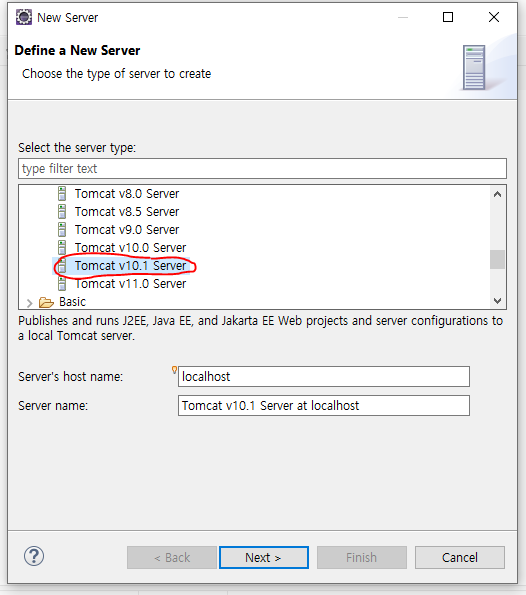
- Tomcat v10.1 Server 등록
- Tomcat 설치 폴더 연결
- Servers 탭에서 등록 결과 확인
- Tomcat 서버 상세 설정
- HTTP 포트 8080 → 8090 변경
- 변경사항 Publish
- Tomcat 서버 실행
- Tomcat ROOT 기본 페이지 확인
- ROOT/index.jsp 수정 테스트
- Tomcat 서버 종료
- Dynamic Web Project 생성
- memberPjt 프로젝트 설정
- 생성된 프로젝트 구조 확인
- webapp에 index.jsp 생성
- JSP 테스트 코드 작성
- Run On Server로 프로젝트 실행
- 브라우저에서 JSP 실행 확인
1. Apache Tomcat 공식 홈페이지 접속
먼저 Apache Tomcat 공식 홈페이지인 https://tomcat.apache.org/에 접속합니다.
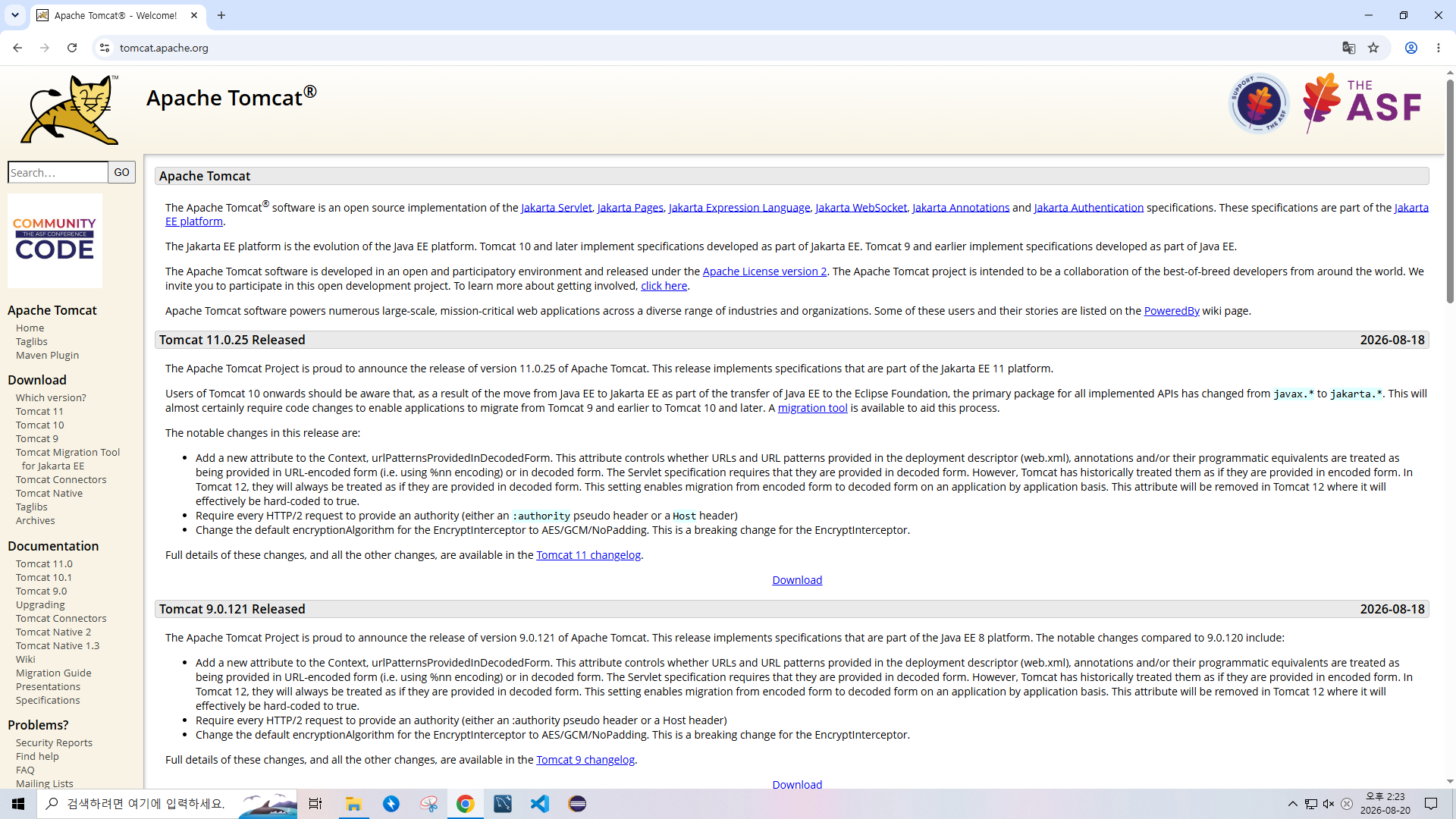
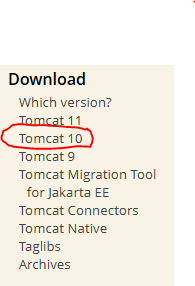
왼쪽 Download 메뉴에서 이번에 사용할 Tomcat 10을 선택합니다.
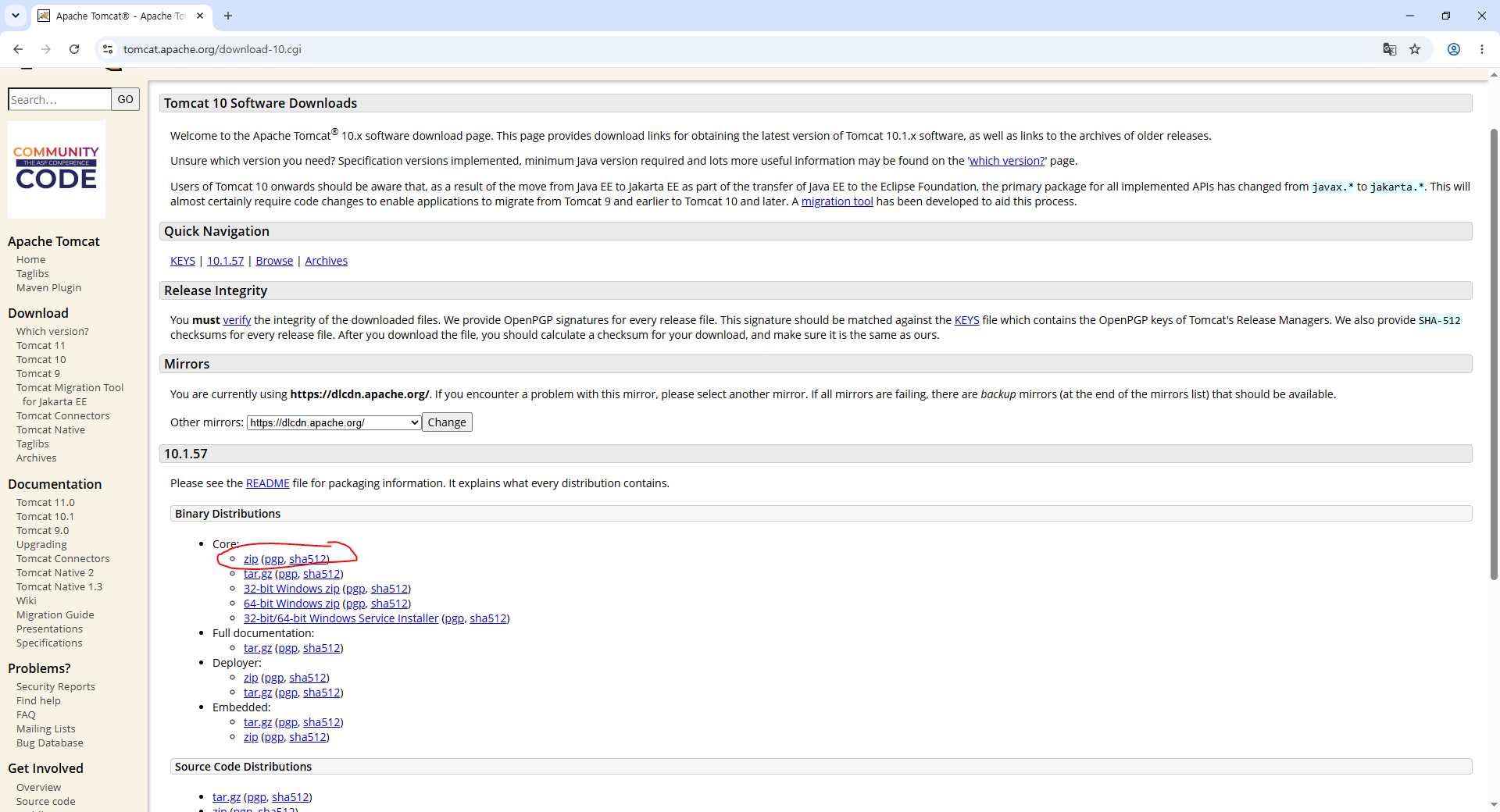
2. Tomcat 10 ZIP 다운로드
Tomcat 10 다운로드 페이지에서 Binary Distributions → Core → zip을 클릭합니다.
다운로드가 완료되면 apache-tomcat-10.1.57.zip 파일을 확인할 수 있습니다.

ZIP 파일의 압축을 풀어 apache-tomcat-10.1.57 폴더를 만듭니다.

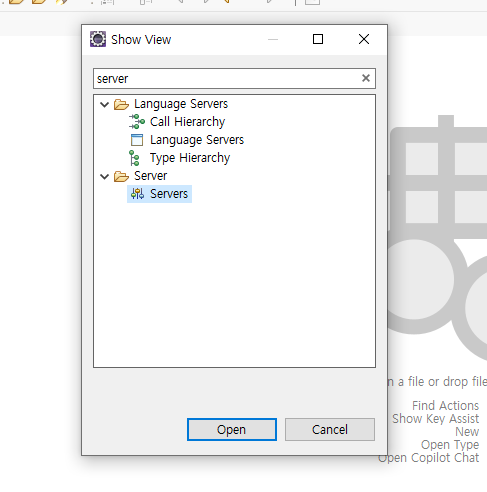
3. Eclipse에서 Servers View 열기
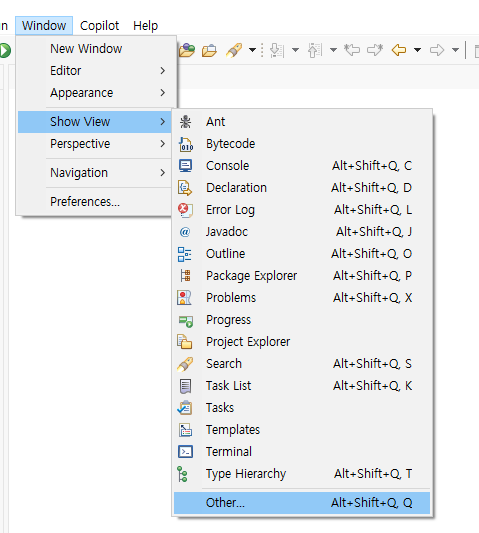
Eclipse 상단 메뉴에서 Window → Show View → Other...로 이동합니다.
검색창에 server를 입력한 후 Server → Servers를 선택하고 Open을 클릭합니다.
4. Tomcat v10.1 Server 등록
Servers View에서 새 서버를 만들면 New Server 창이 열립니다.
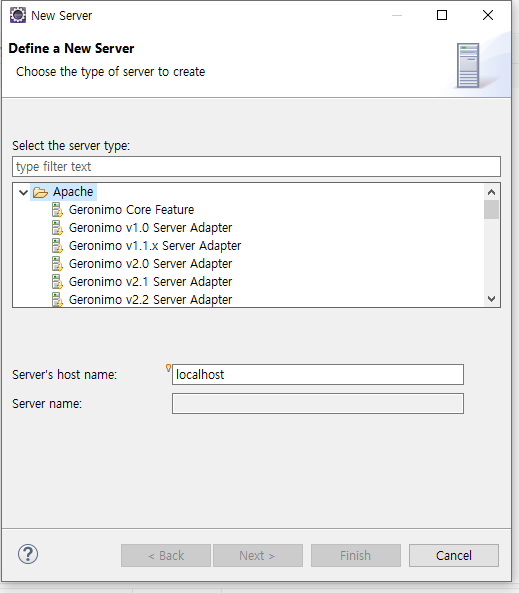
이번에 설치한 버전이 Tomcat 10.1.57이므로 Eclipse에서도 Tomcat v10.1 Server를 선택합니다.
5. Tomcat 설치 폴더 연결
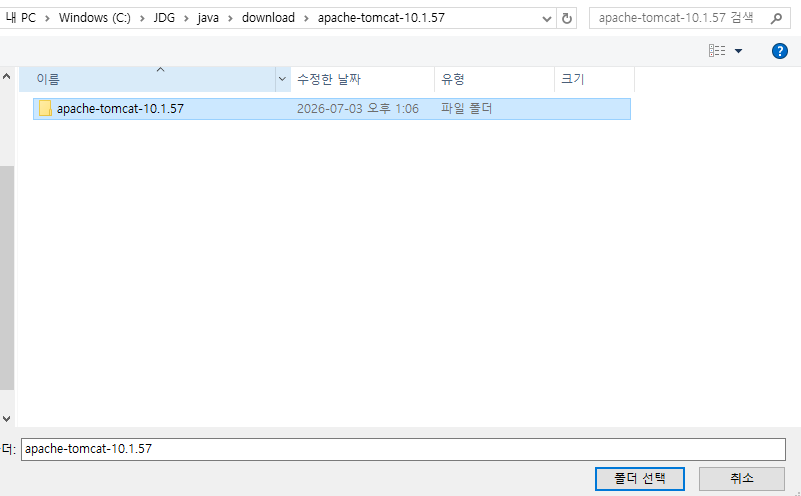
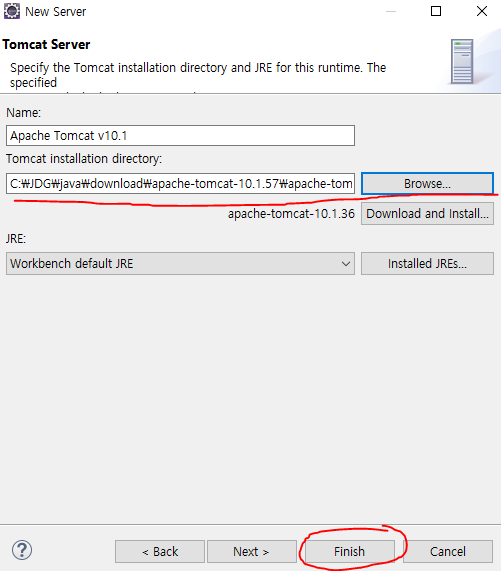
Tomcat installation directory 옆의 Browse...를 클릭합니다.
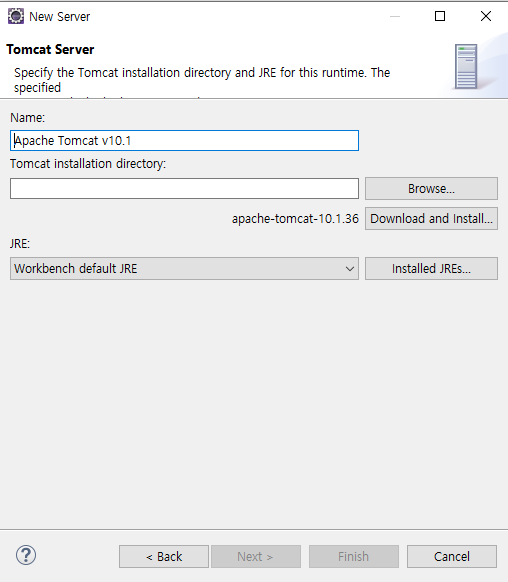
앞에서 압축을 풀어둔 apache-tomcat-10.1.57 폴더를 선택합니다.
경로가 입력되면 내용을 확인한 뒤 Finish를 클릭합니다.
6. Servers 탭에서 등록 결과 확인
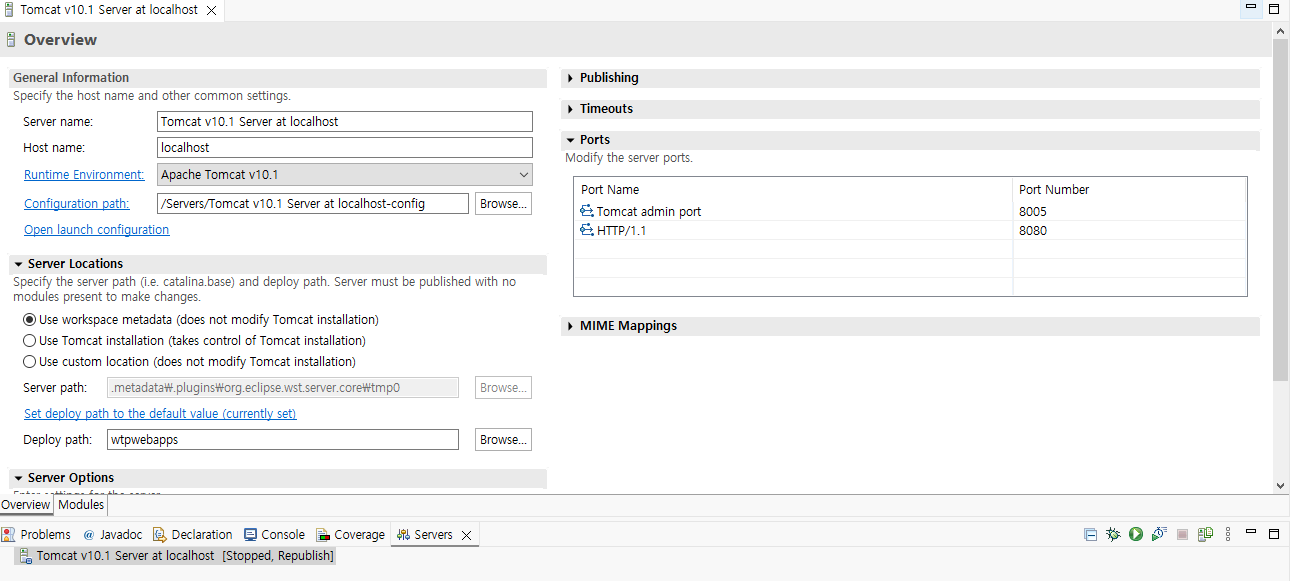
등록이 끝나면 Servers 탭에 Tomcat v10.1 Server at loca lhost가 나타납니다.

Republish → 서버에 다시 반영할 변경사항이 있는 상태
7. Tomcat 서버 상세 설정
Servers 탭의 Tomcat v10.1 Server at localhost를 더블클릭하면 Overview 화면이 열립니다.
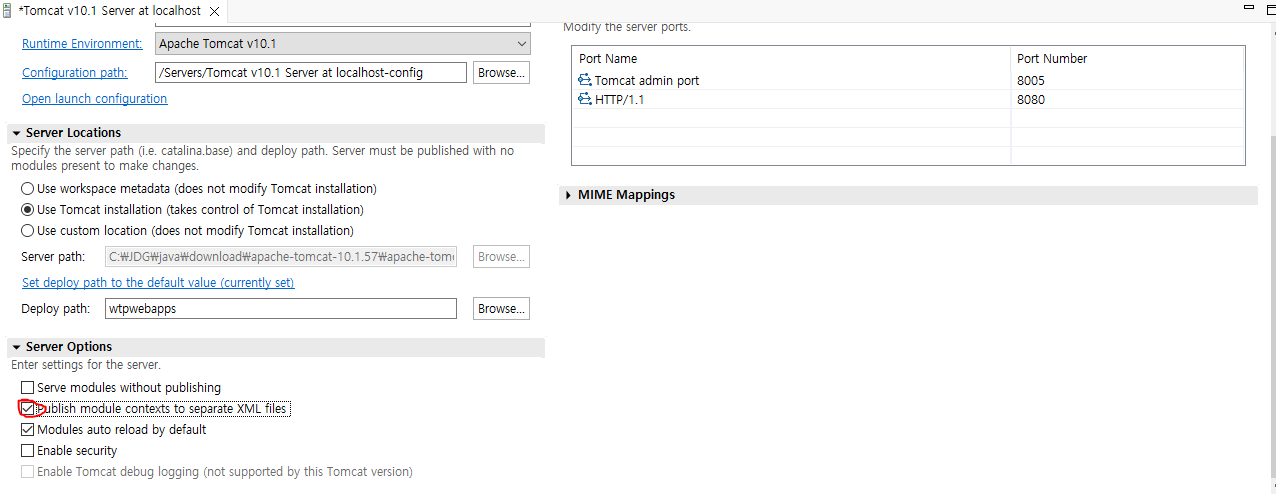
Server Locations
Use Tomcat installation (takes control of Tomcat installation)을 선택합니다.
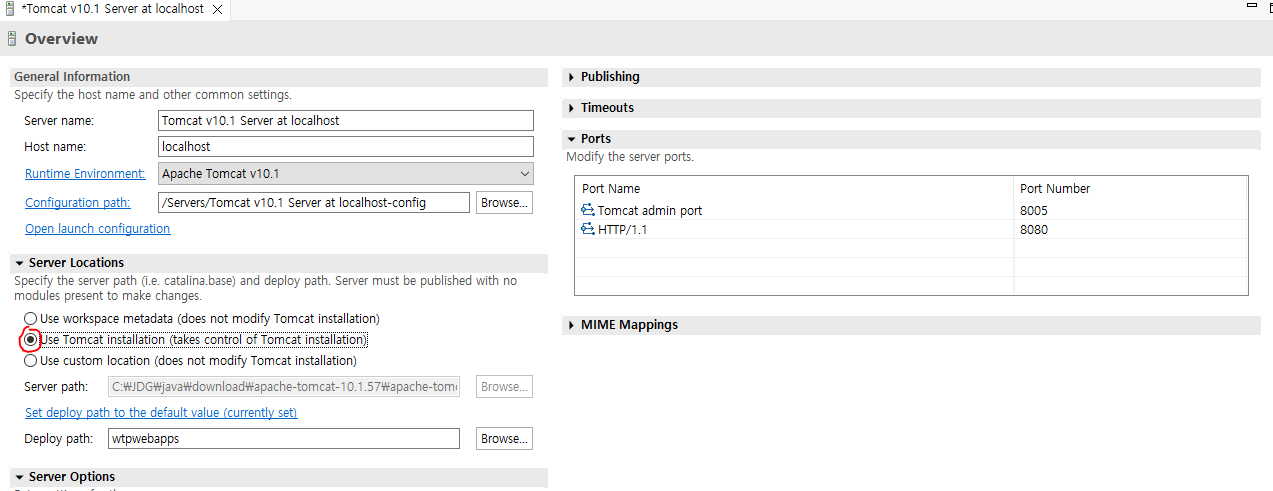
Server Options
Publish module contexts to separate XML files를 체크합니다. 화면에서는 Modules auto reload by default도 체크되어 있습니다.
8. HTTP 포트 8080 → 8090 변경
Tomcat의 기본 HTTP/1.1 포트는 8080입니다.
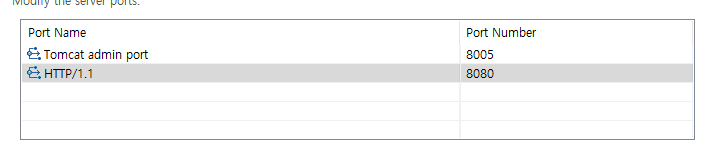
8080은 개발 환경에서 자주 사용되어 다른 프로그램과 충돌할 수 있기 때문에, 이번 실습에서는 8090으로 변경했습니다.
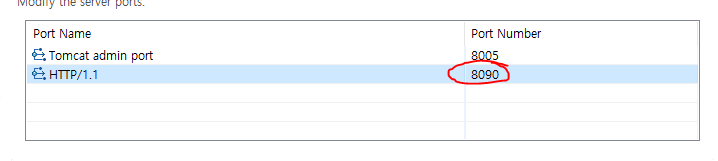
변경 후 주소 : http://localhost:8090
9. 변경사항 Publish
설정 변경이 끝났다면 Servers 탭 오른쪽의 Publish 버튼을 눌러 변경사항을 Tomcat에 반영합니다.
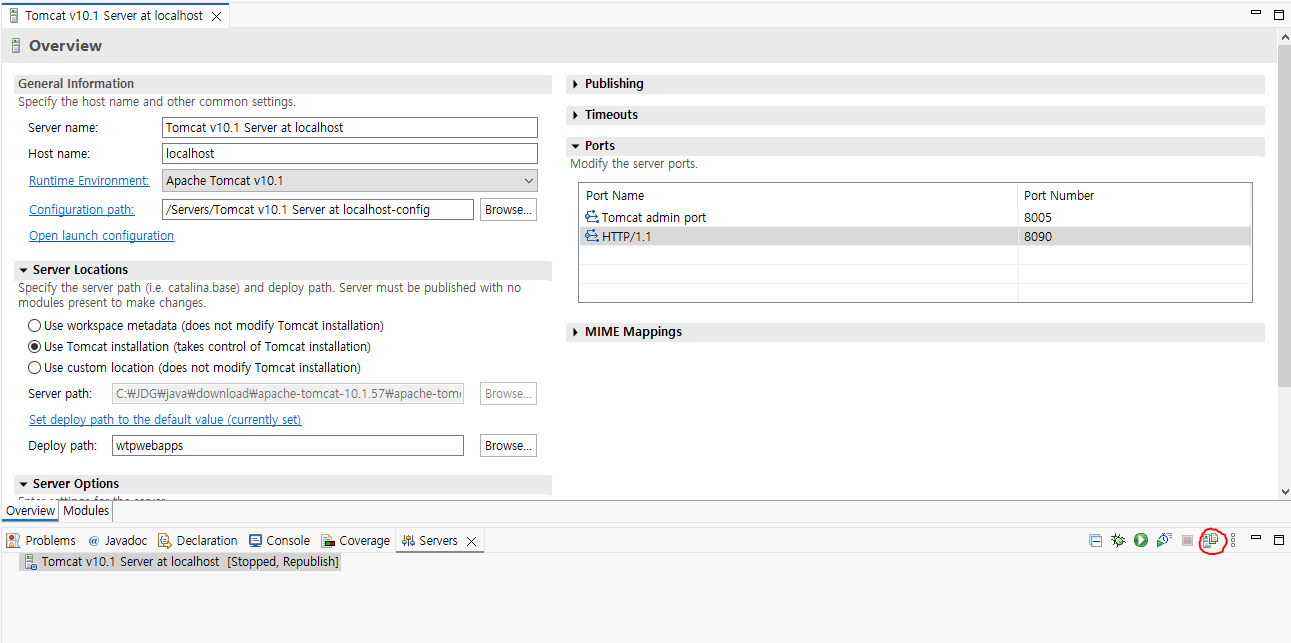
정상적으로 동기화되면 상태가 [Stopped, Synchronized]로 변경됩니다.

10. Tomcat 서버 실행
Tomcat 서버를 마우스 오른쪽 클릭한 뒤 Start를 선택합니다.
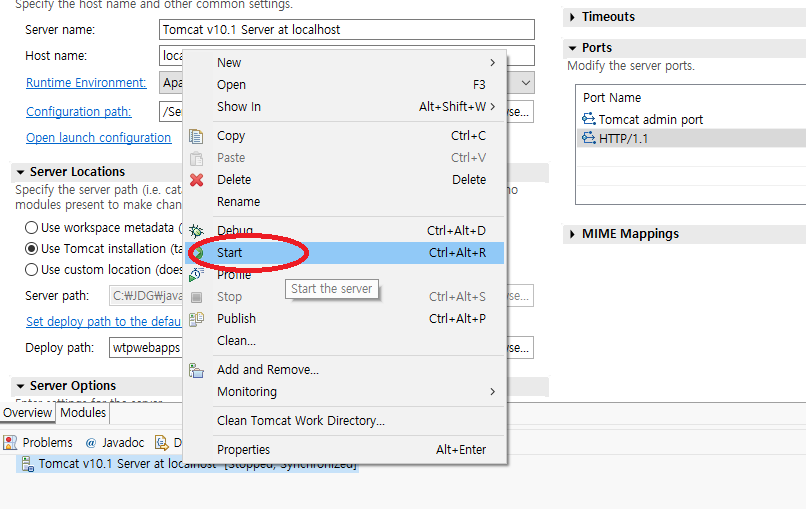
Console 탭에서 서버 시작 로그를 확인합니다. 로그에 http-nio-8090이 보이면 설정한 8090 포트로 서버가 실행된 것입니다.

11. Tomcat ROOT 기본 페이지 확인
Tomcat 설치 폴더를 보면 bin, conf, lib, logs, webapps 등의 폴더가 있습니다.
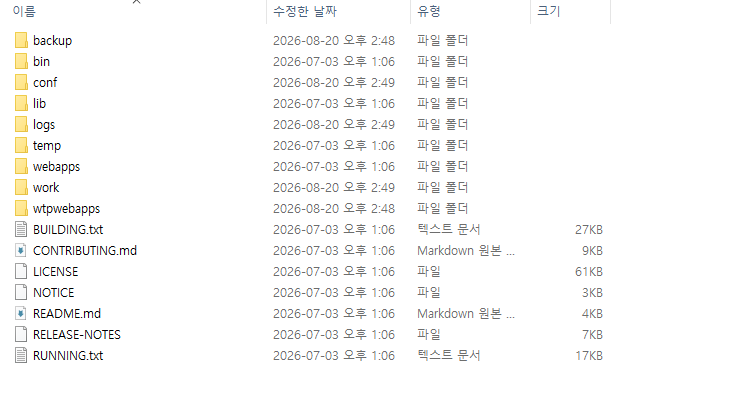
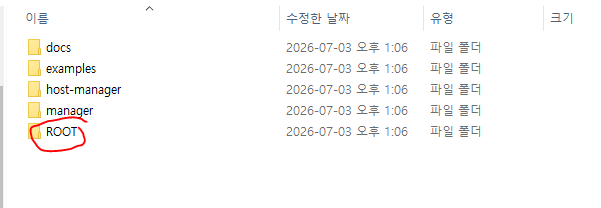
webapps 폴더 안의 ROOT는 Tomcat의 기본 웹 애플리케이션입니다.
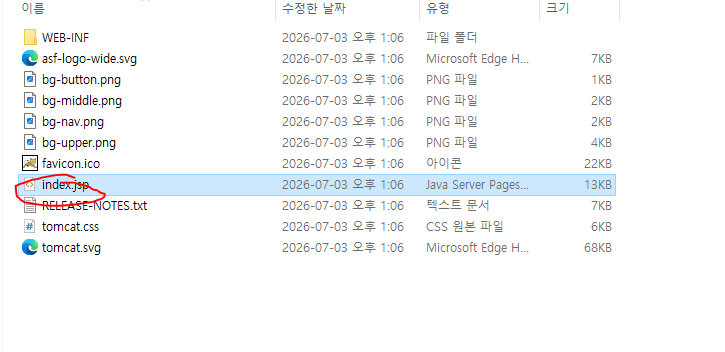
ROOT 안에는 Tomcat 기본 홈페이지를 구성하는 index.jsp가 있습니다.
12. ROOT/index.jsp 수정 테스트
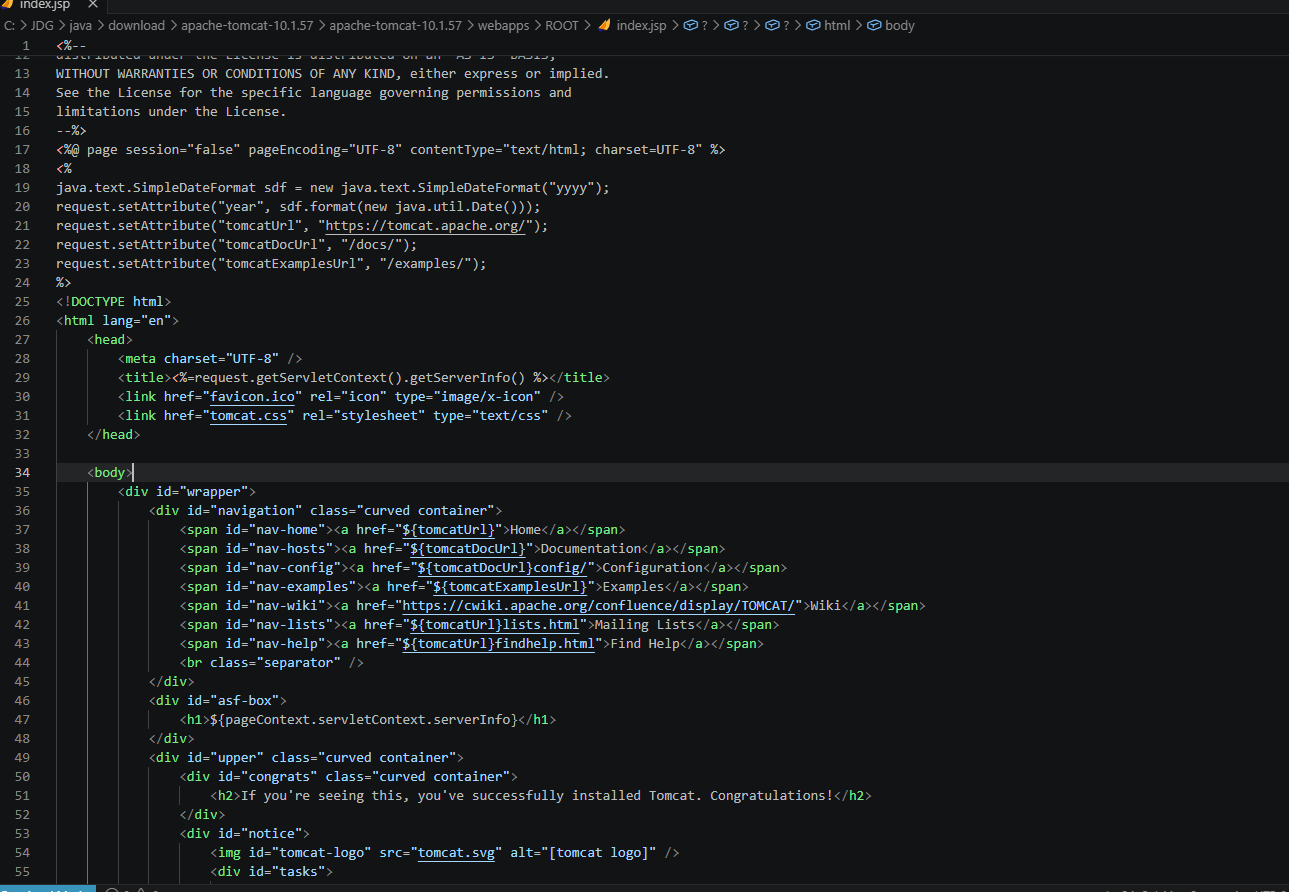
index.jsp를 VS Code로 열어 기본 코드를 확인합니다.
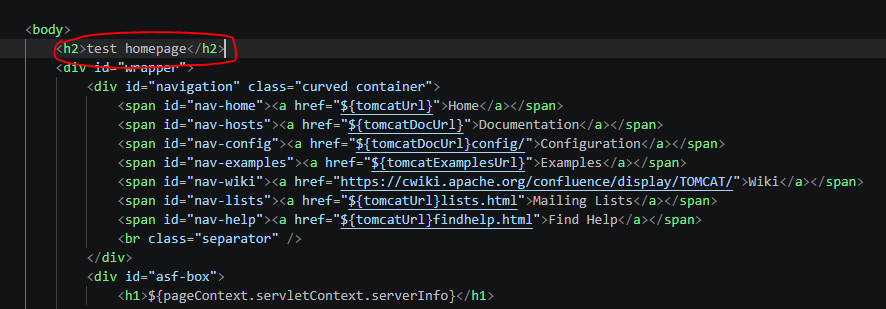
브라우저에서 http://localhost:8090으로 접속하여 상단에 test homepage가 표시되는지 확인합니다.

13. Tomcat 서버 종료
서버 사용이 끝났다면 Servers 탭에서 서버를 우클릭하고 Stop을 선택합니다.
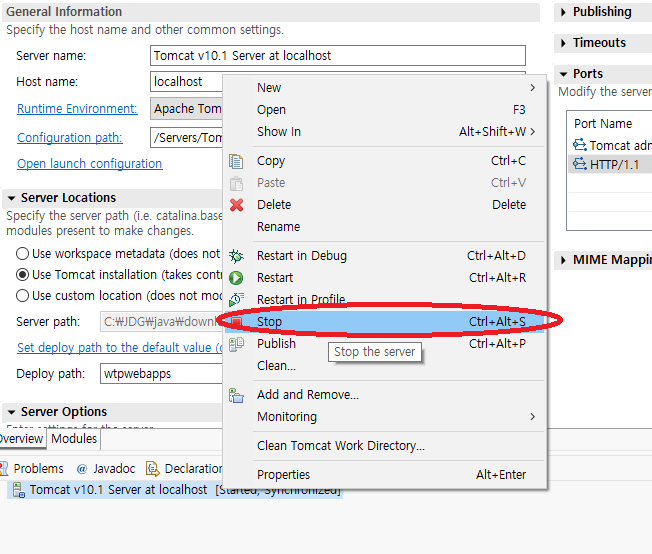
Stop → 서버 종료
14. Dynamic Web Project 생성
이제 직접 웹 프로젝트를 생성합니다. Eclipse 상단에서 File → New → Project...를 선택합니다.
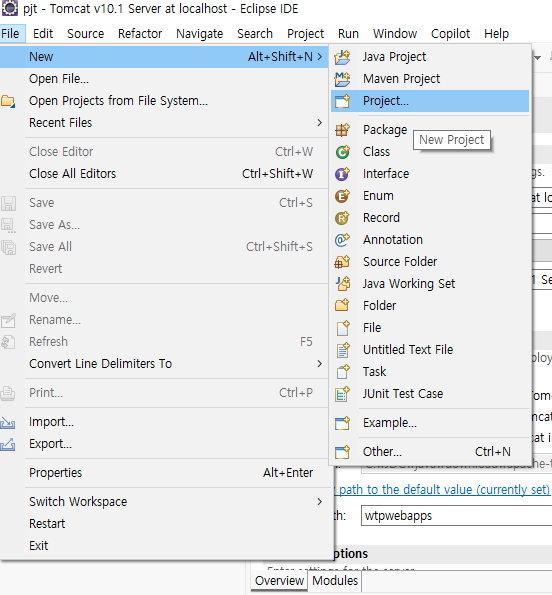
검색창에 web을 입력하고 Web → Dynamic Web Project를 선택합니다.
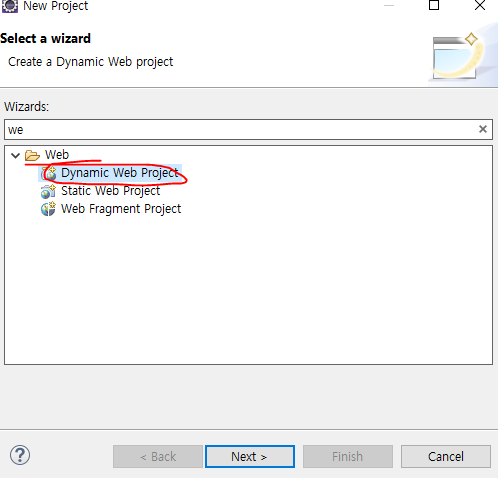
15. memberPjt 프로젝트 설정
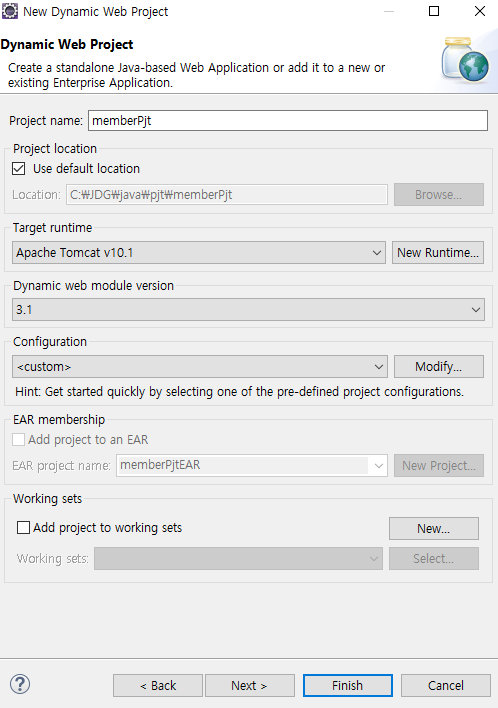
프로젝트 이름은 memberPjt, Target runtime은 Apache Tomcat v10.1로 설정합니다. 실습 화면에서는 Dynamic web module version을 3.1로 설정했습니다.
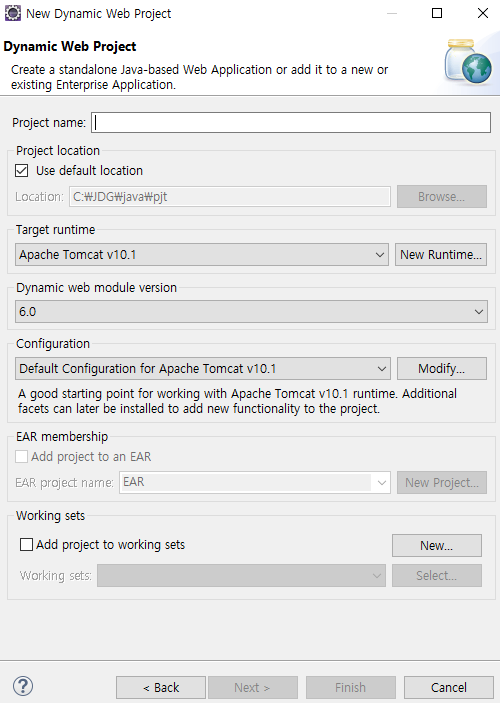
프로젝트 명을 정해주면 됩니다. 저는 memberPjt로 하겠습니다. 그리고 version 6.0 --> 3.1로 해보겠습니다.
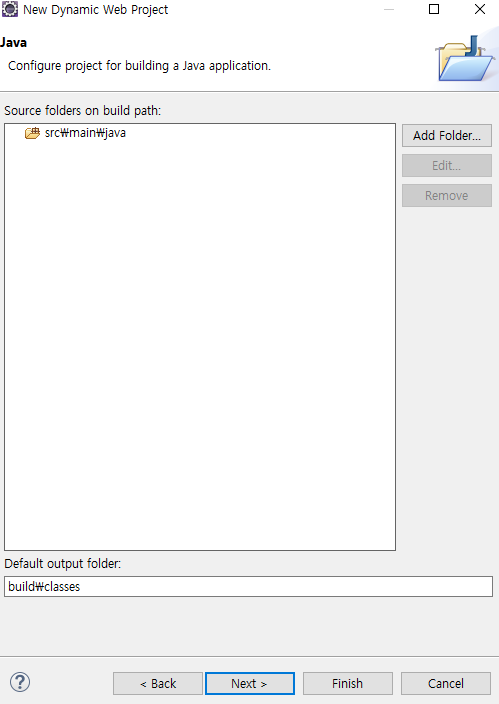
다음 화면에서 Java 소스 폴더가 src/main/java, 출력 폴더가 build/classes인지 확인합니다.
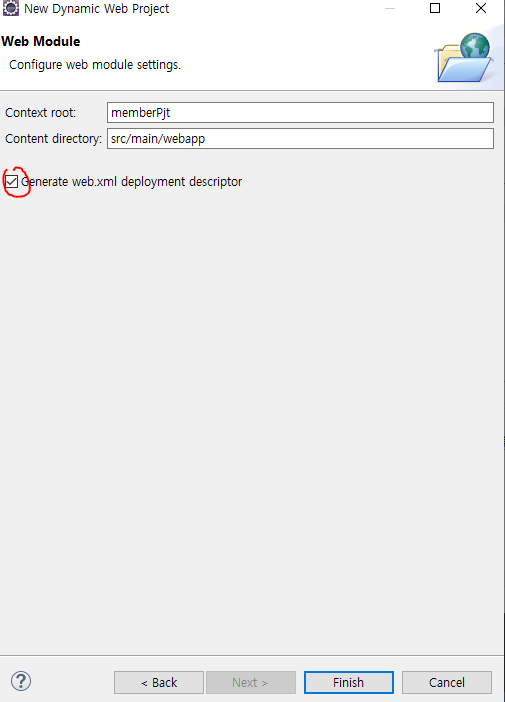
Web Module 화면에서는 Context root를 memberPjt, Content directory를 src/main/webapp으로 확인하고 Generate web.xml deployment descriptor를 체크합니다.
16. 생성된 프로젝트 구조 확인
Finish를 누르면 memberPjt 프로젝트가 생성됩니다.
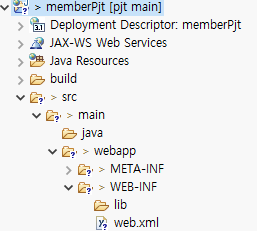
memberPjt
└── src
    └── main
        ├── java		-> Java 소스 코드
        │
        └── webapp		-> JSP / HTML / CSS / JS
            │
            └── WEB-INF
                ├── lib		-> 외부 JAR 라이브러리
                │
                └── web.xml
17. webapp에 index.jsp 생성
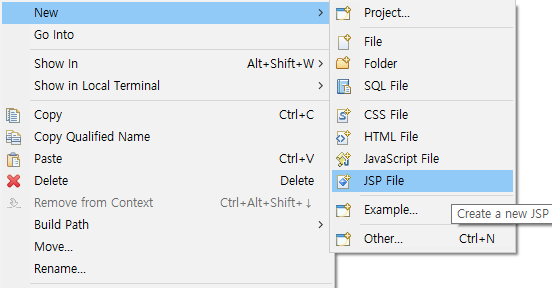
src/main/webapp을 마우스 오른쪽 클릭하고 New → JSP File을 선택합니다.
파일 이름을 index.jsp로 입력합니다.
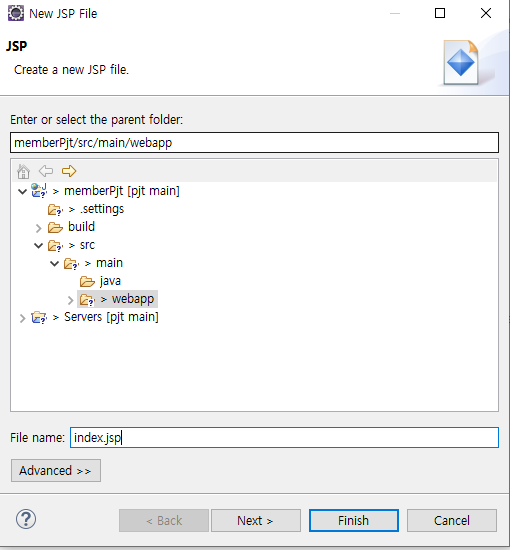
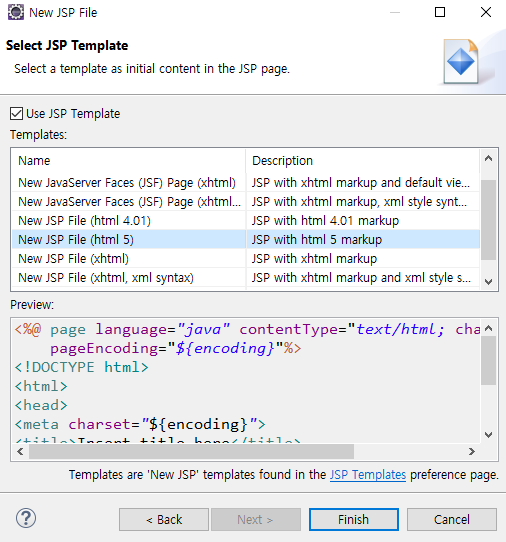
템플릿은 New JSP File (html 5)를 선택하고 Finish를 클릭합니다.
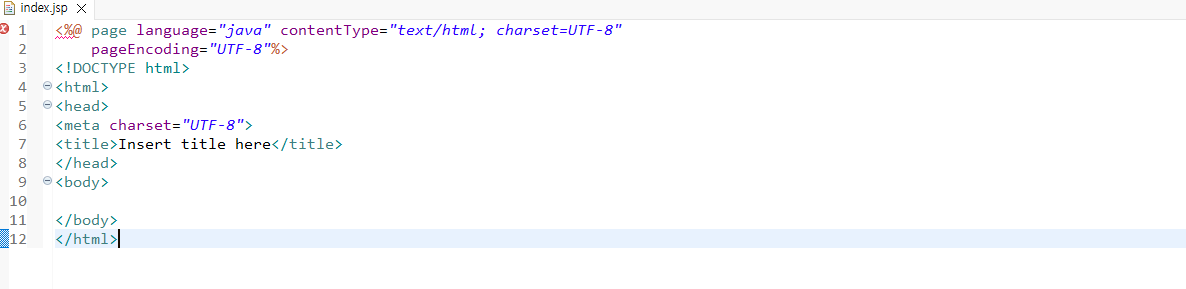
HTML5 기본 구조를 포함한 index.jsp 파일이 생성됩니다.
18. JSP 테스트 코드 작성
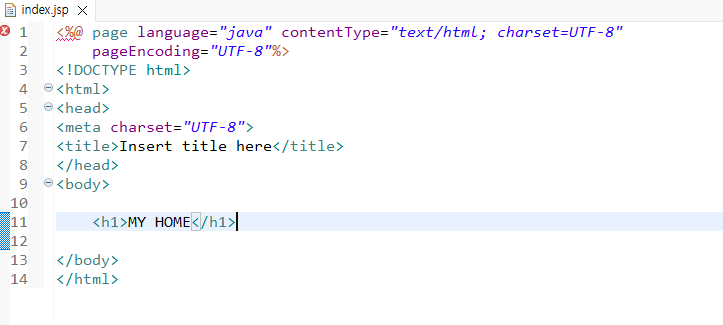
<body> 안에 다음 코드를 작성합니다.
19. Run On Server로 프로젝트 실행
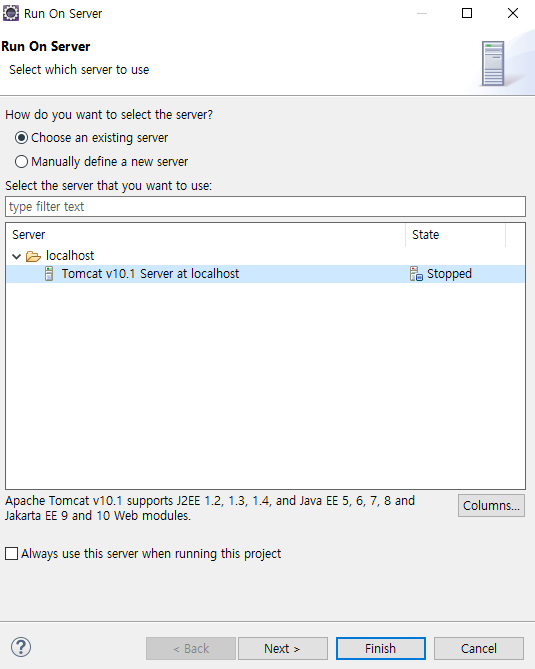
작성한 웹 프로젝트는 일반 Java 프로그램처럼 단독 실행하는 것이 아니라 Tomcat 서버에 배포하여 실행합니다. 상단의 Run 버튼을 클릭합니다.

Run On Server 창에서 기존에 등록한 Tomcat v10.1 Server at localhost를 선택하고 Finish를 클릭합니다.
20. 브라우저에서 JSP 실행 확인
실행이 완료되면 브라우저에서 다음 주소로 접속됩니다.
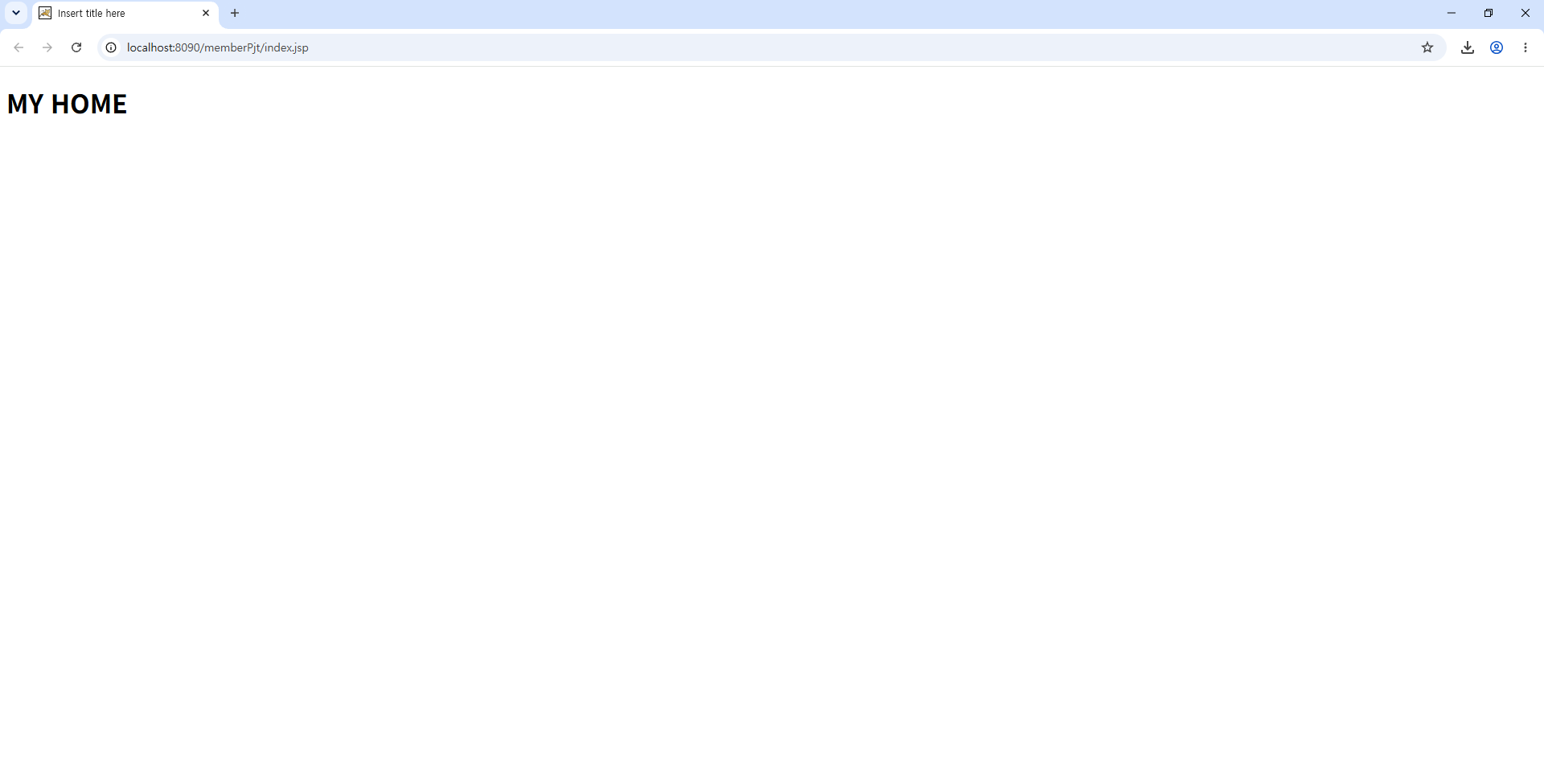
localhost = 현재 내 컴퓨터8090 = Tomcat HTTP PortmemberPjt = Context Rootindex.jsp = 실행한 JSP 파일핵심 개념 정리
- Tomcat : Java Servlet/JSP 기반 웹 애플리케이션을 실행하는 서버
- localhost : 현재 사용 중인 내 컴퓨터
- Port : 한 컴퓨터에서 여러 네트워크 프로그램을 구분하는 번호
- Context Root : 웹 애플리케이션을 구분하는 URL 경로
- src/main/java : Java 소스 코드 작성 위치
- src/main/webapp : JSP, HTML, CSS, JavaScript 등 웹 리소스 위치
- WEB-INF/web.xml : 웹 애플리케이션 배포 설정 파일
- Publish : Eclipse의 서버/프로젝트 변경사항을 Tomcat에 반영하는 과정
마무리
이번 실습에서는 Tomcat 10.1.57을 설치하고 Eclipse에 연동한 뒤, 직접 만든 Dynamic Web Project를 Tomcat에 배포하여 JSP 페이지가 브라우저에 출력되는 것까지 확인했습니다.
이걸로 Tomcat 설치연동이였습니다.
'Java' 카테고리의 다른 글
| [Java] 이클립스(Eclipse) 설치 (0) | 2026.08.06 |
|---|