Java 공부를 시작하기 위해 가장 먼저 개발 환경을 받아서 사용했습니다.
이번 글에서는 Java 개발 도구인 Eclipse IDE를 설치하고, 프로젝트를 생성해서 첫 번째 Java 프로그램을 실행하는 과정까지 정리를 해봤습니다.
일단 Eclipse를 설치하기 전에 먼저 JDK(Java Development Kit)를 설치해 주세요.
저도 아카데미에서 배워던 것을 정리하는 거라서 다 알지는 못해요.
Eclipse란?
Eclipse는 Java 프로그램을 작성하고 실행할 수 있도록 도와주는 통합 개발 환경 프로그램이라고 보시면 돼요.
그러면 설치 방법을 설명할게요. 일단 밑에 공식 홈페이지로 이동해 주세요.
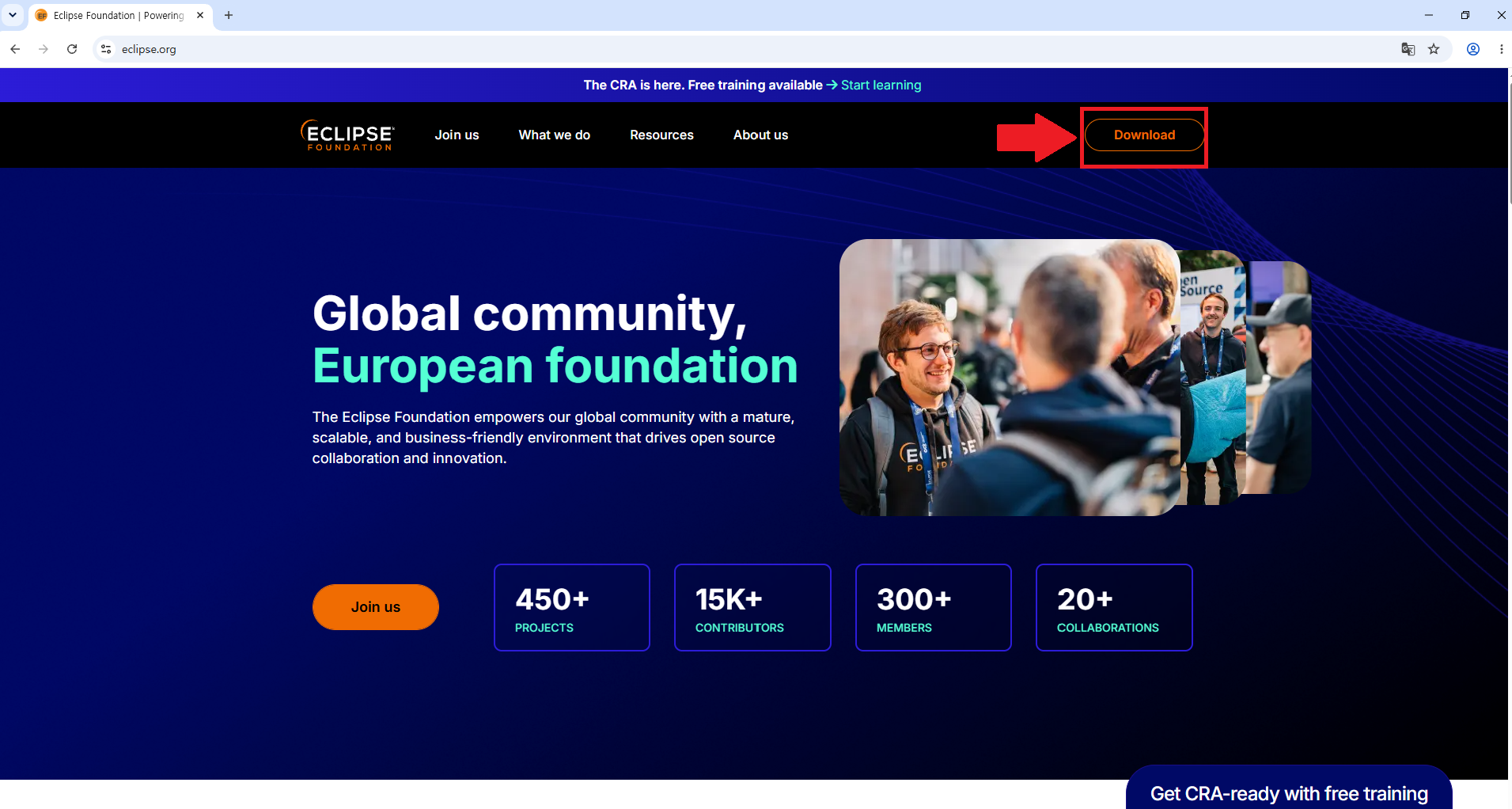
홈페이지에서 Download 메뉴를 누르면 여러 다운로드 항목이 나타납니다.
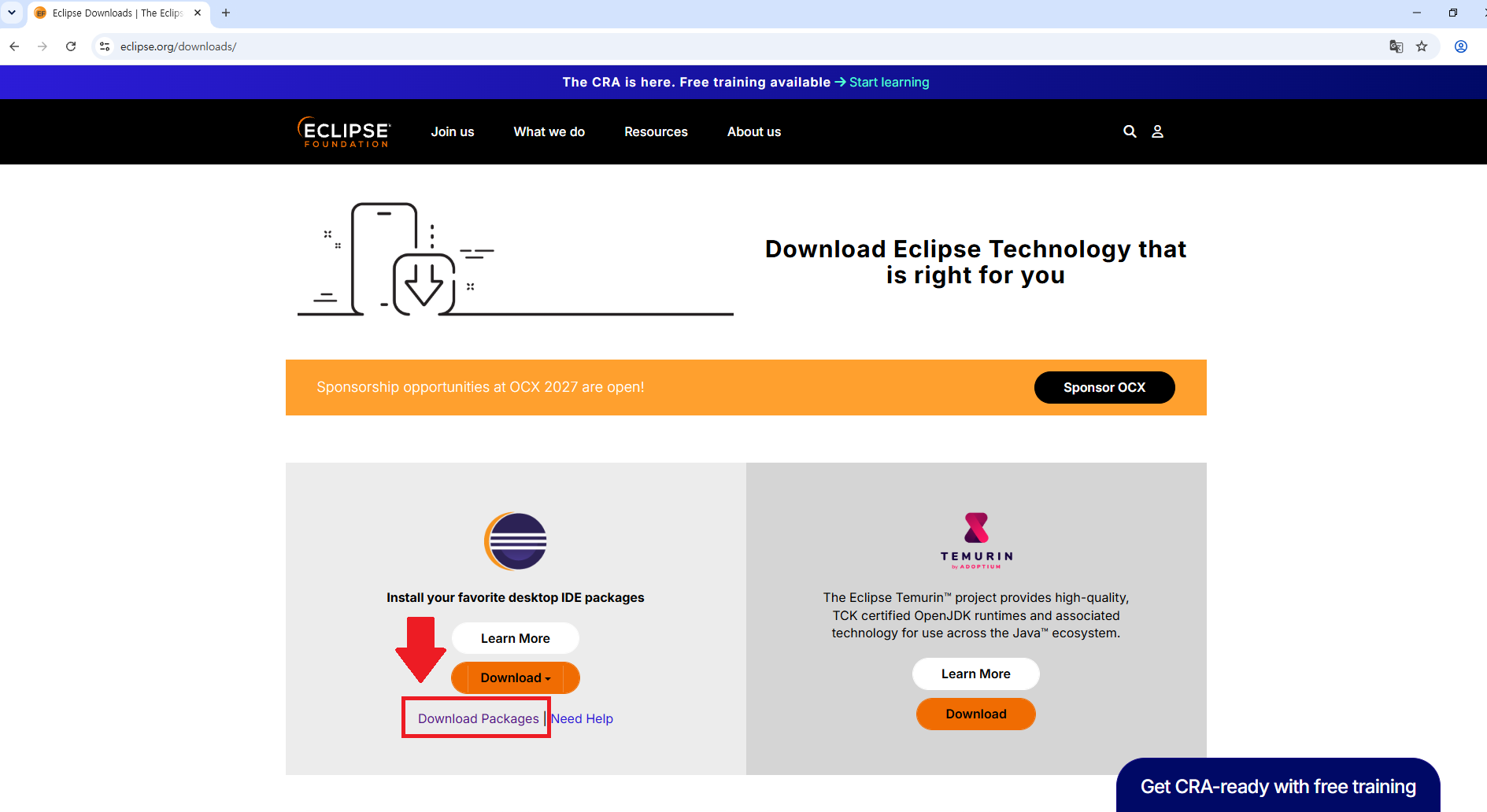
거기서 Download Packages를 눌러주세요.
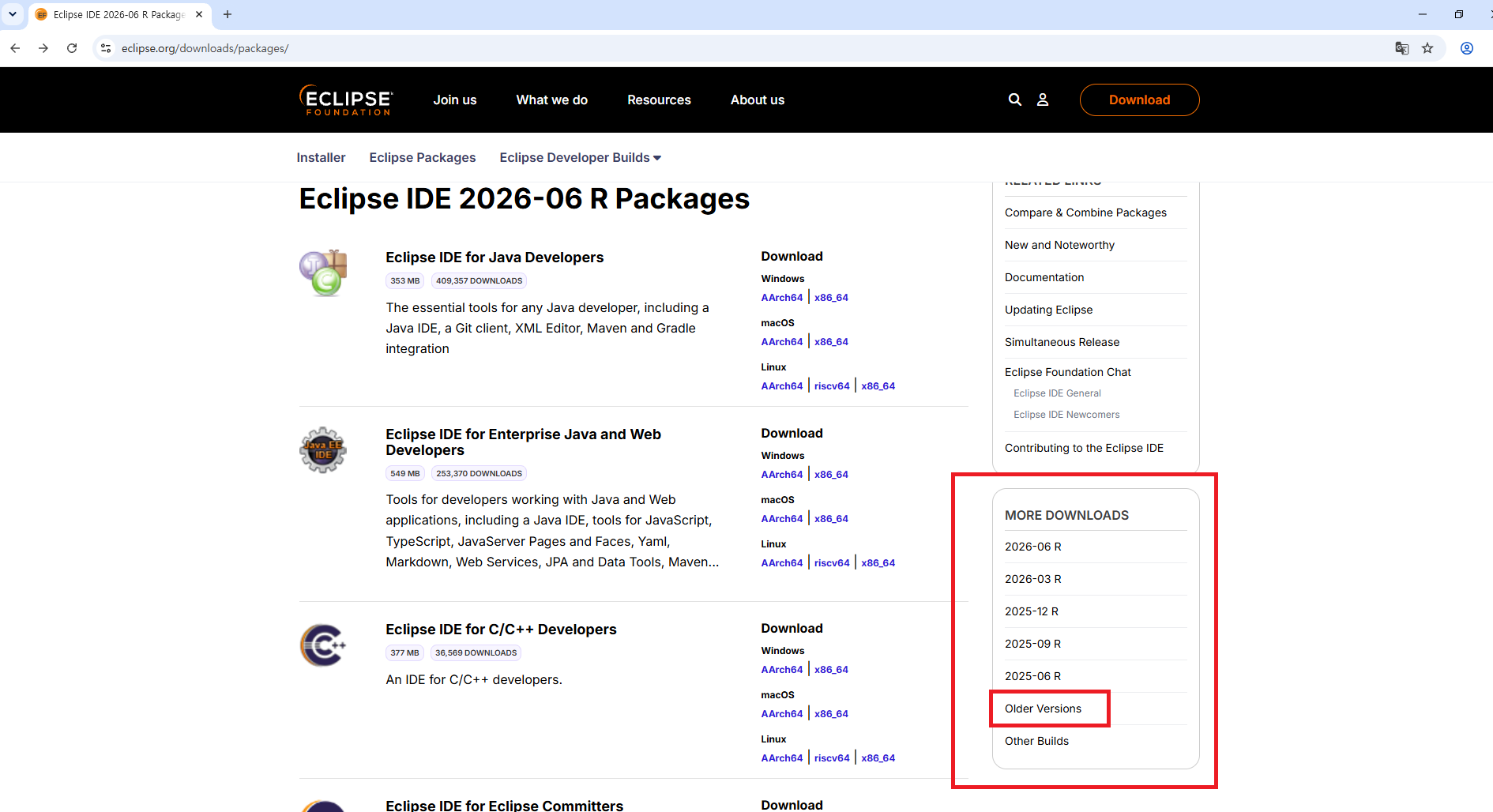
그러면 여러 날짜와 설치버전들이 있어요. 거기서 MORE DOWNLOADS를 보면 이제 선택인데 그 이유가 있어요.
Eclipse는 오픈 소스 프로젝트로 개발되며 버전마다 일부 기능이나 안정성에 차이가 있을 수 있습니다. 따라서 사용하는 JDK와의 호환성을 확인하고, 많은 사용자가 안정적으로 사용하는 버전을 선택하는 것이 좋습니다.
저 같은 경우에는 2025-09 R 버전을 설치해 사용했습니다. 그래서 마음에 맞는 버전을 누르시면 돼요.
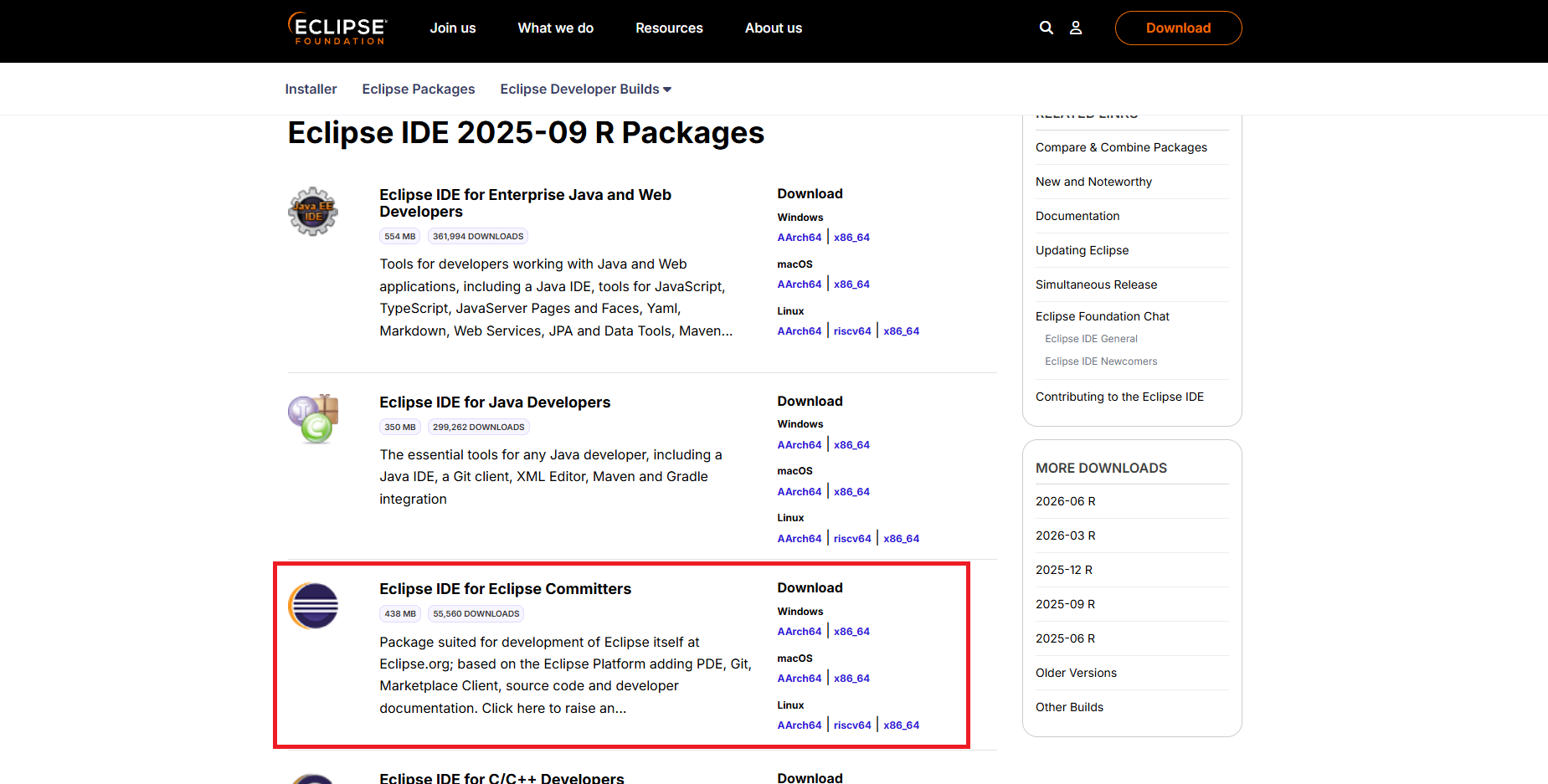
그러면 이제 자신이 사용하고 있는 macOS, Windows, Linux에 맞춰 클릭해 주시면 설치 쪽으로 넘어가집니다.

이제 다운을 누르면 설치가 시작됩니다.

그러면 위에 처럼 설치가 진행돼요~

다운로드가 완료되면 압축 파일을 해제합니다.
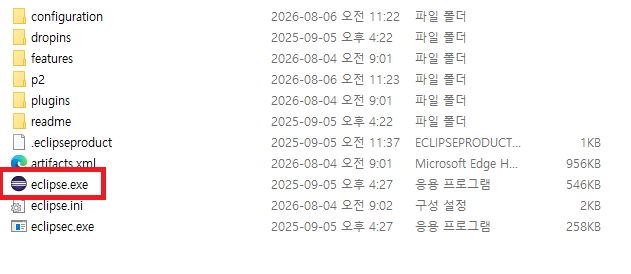
eclipse.exe를 실행해 주시면.
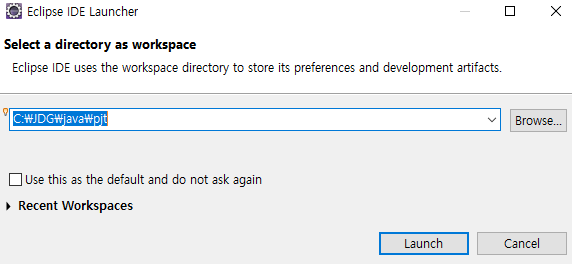
Eclipse를 실행하면 Workspace Launcher 창이 나타납니다. 'Browse...' 버튼을 눌러 Workspace를 설정할 경로를 설정 후 Launch 버튼을 눌러 실행해 주시면 화면이 나옵니다.
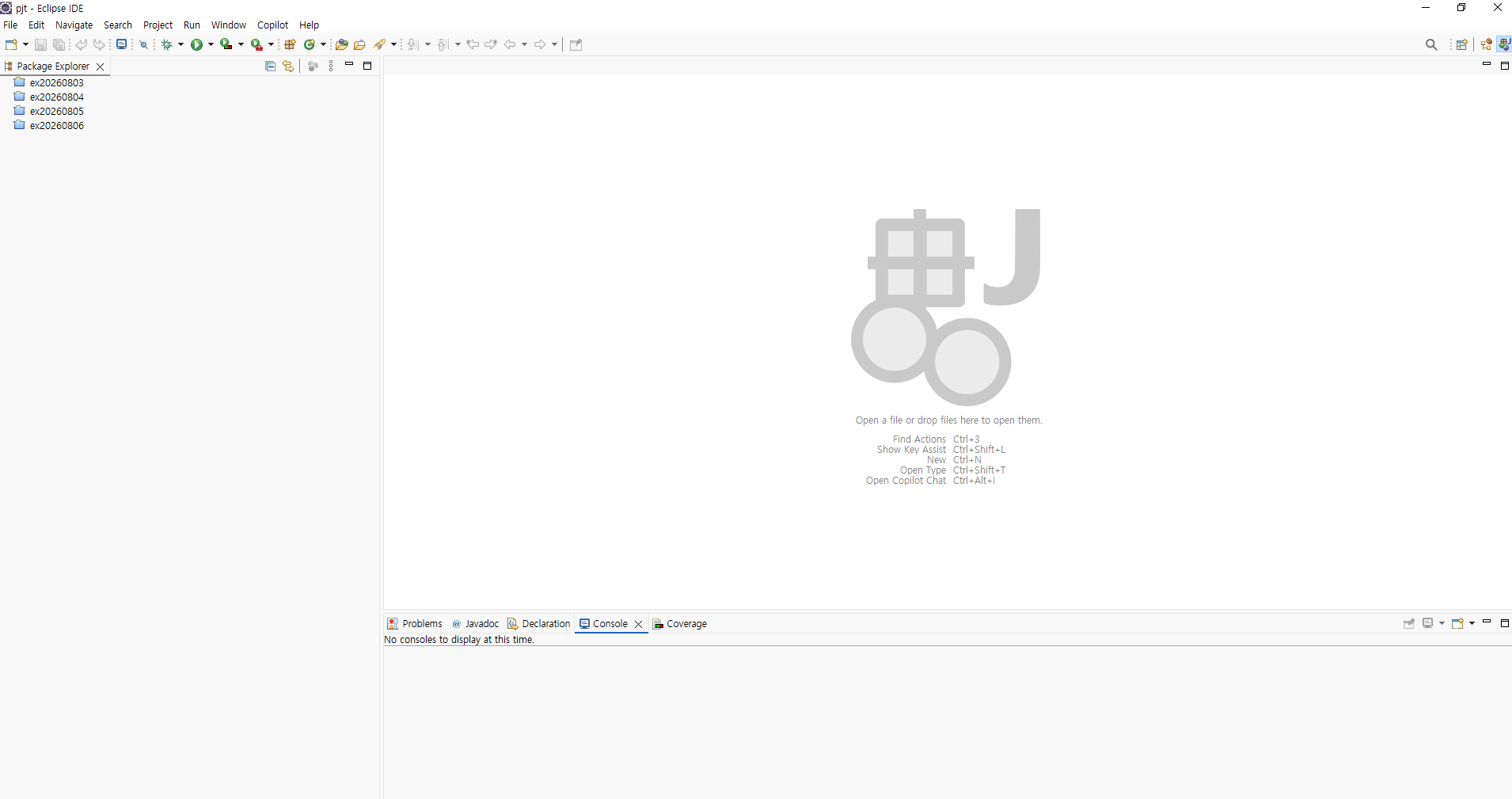
저는 이미 설치해서 쓰고 있던 거라서 이렇게 뜨지만 거의 비슷한 화면이에요.
이제 파일을 만들어볼게요.
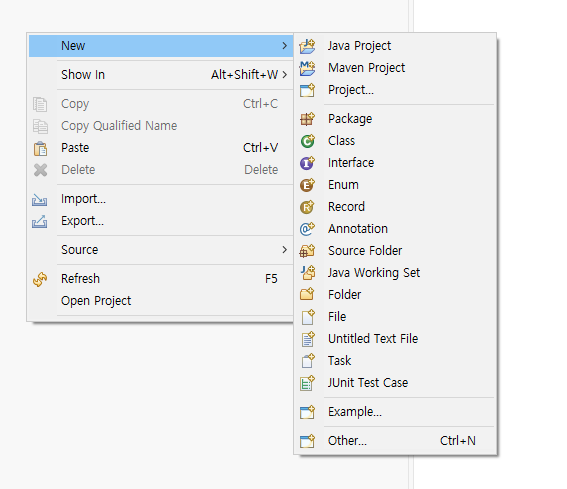
마우스 우클릭을 하면 이런 화면이 나오고 NEW에 마우스를 가져다 놓으면 프로젝트 생성 관련이 막 나와요.
임시로 만들어 볼게요.
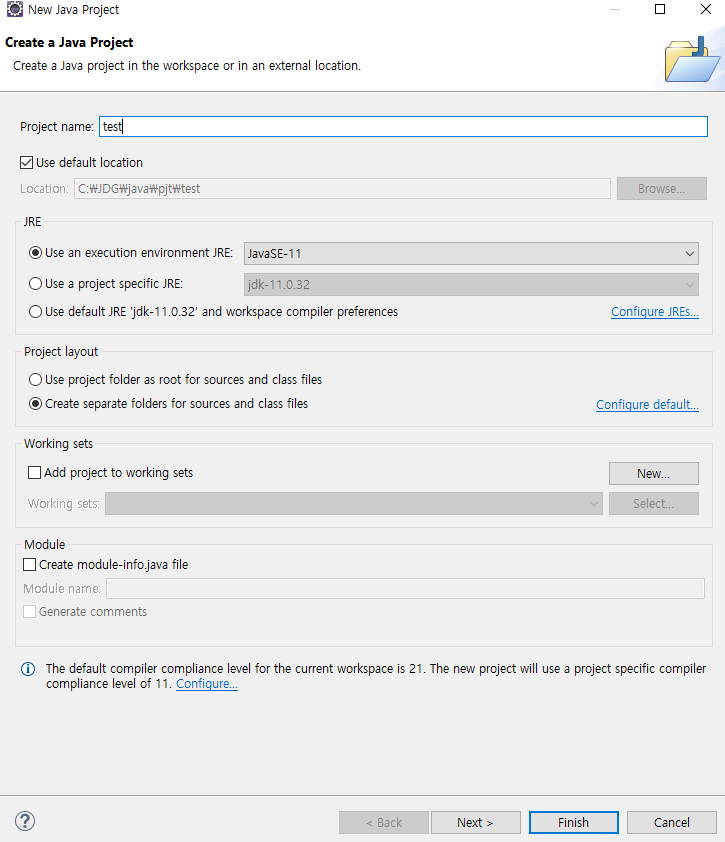
이렇게 원하시는 이름을 설정하고 finish를 누르면.
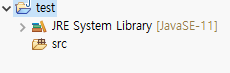
test 파일이 만들어지면서 안을 열면 2개의 문서가 나타나요. 이제 src 파일에 마우스 우클릭을 하시면.
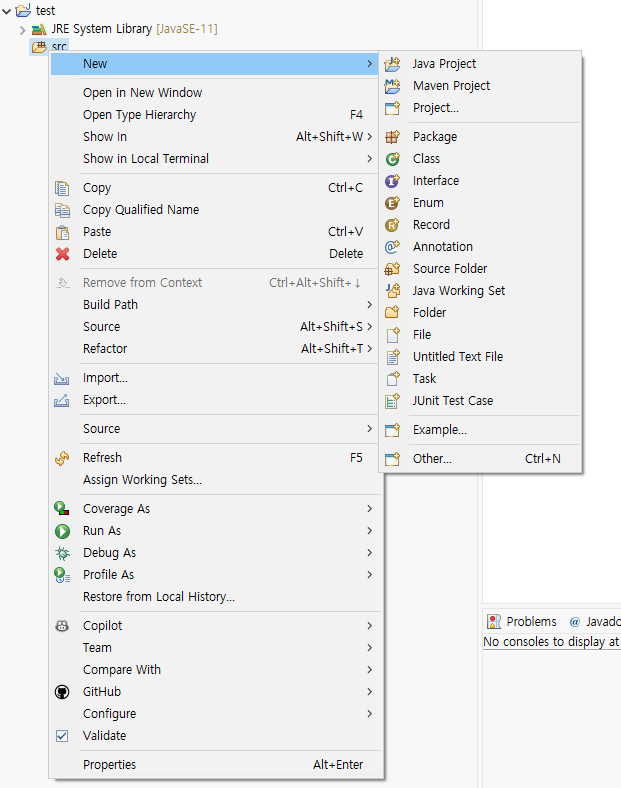
이 화면에서는 생성할 항목을 선택할 수 있습니다. 이번에는 Package를 선택하여 패키지를 만들어 보겠습니다.
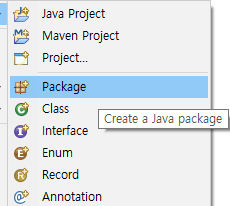
클릭하면
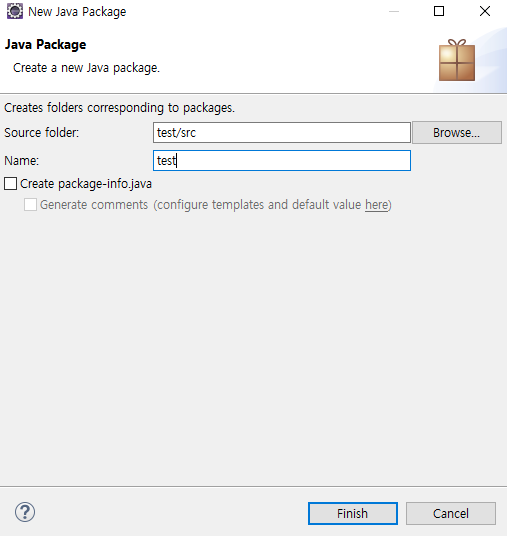
이렇게 생기는데. 이제 여기에 패키지 파일을 만들어 볼게요.
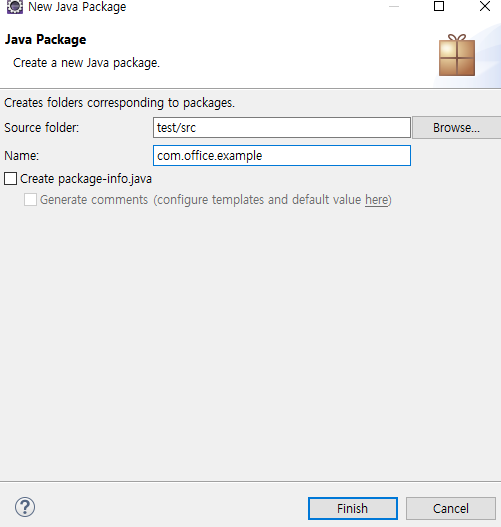
대충 com.office.example라고 적고 finish를 눌러서 만들게 되면
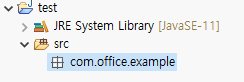

src 아래에 4개의 네모모양이 생기면서 패키지형태가 돼요. 그러면 파일위치 설정했던 곳에 가면 이렇게 여러 파일들이 생깁니다.
신기하네요. 이제는 클래스를 만들어 볼게요.
아까랑 똑같이 패키지에 우클릭을 하면 New 뜨고 거기에서 Class를 눌러주세요.
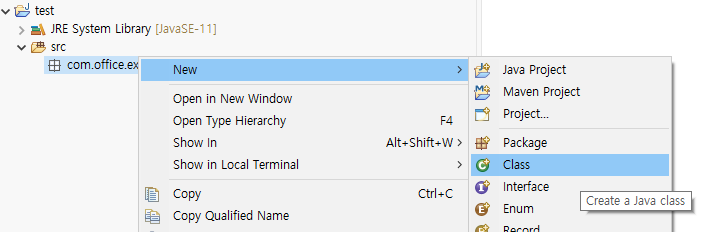
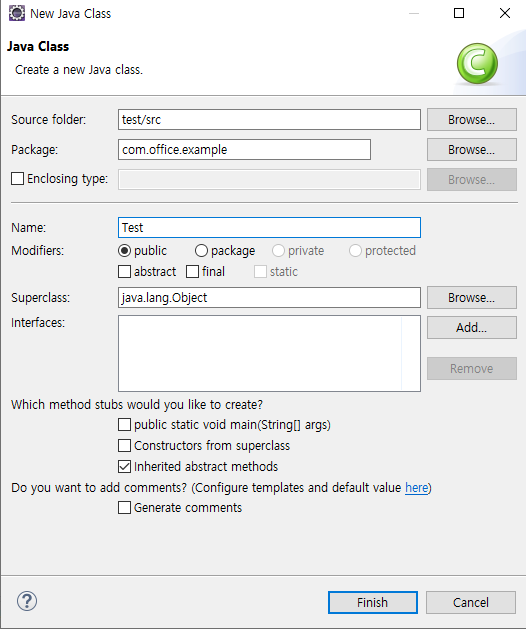
그러면 이런 화면이 뜨게 되고 이 화면에서는 클래스 이름을 입력합니다. Java 클래스 이름은 일반적으로 첫 글자를 대문자로 작성합니다. 이제 Finish를 누르면!
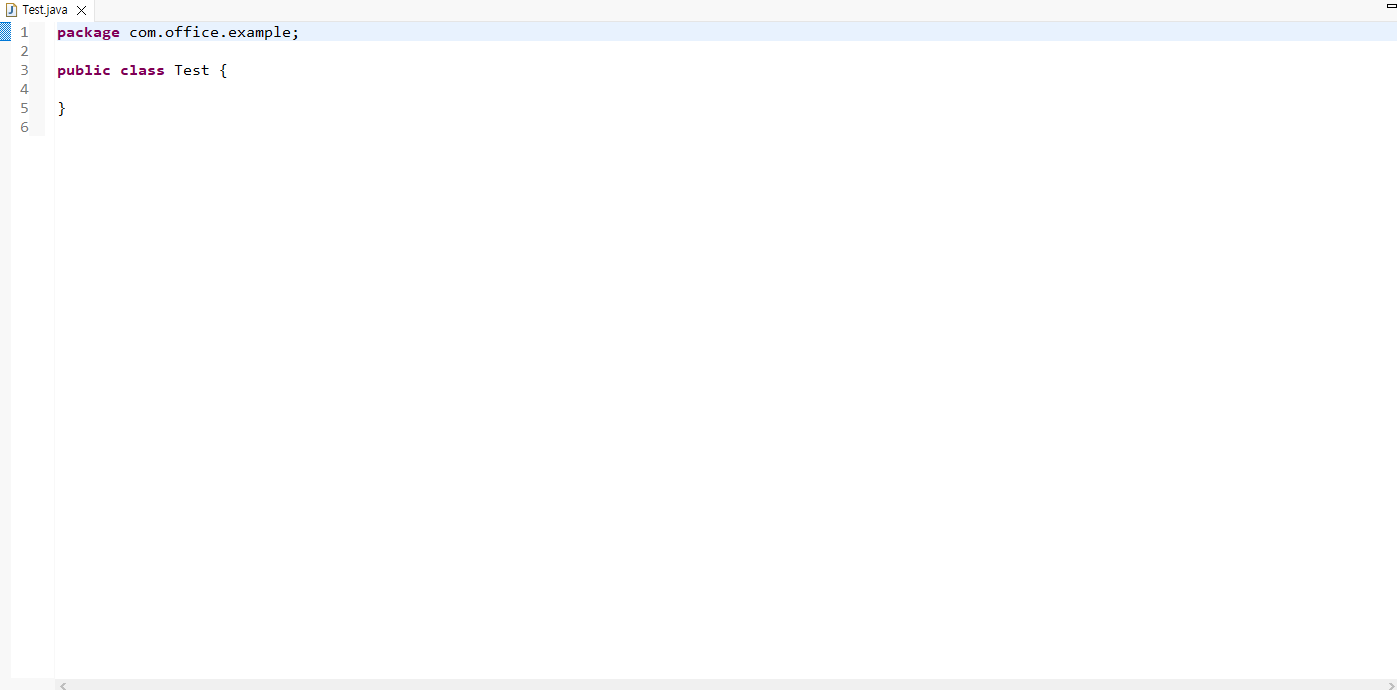
이런 형태로 나타나게 됩니다.
이제 클래스 내부에 메서드를 작성하고 Java 코드를 입력하면 됩니다~
많이 부족한 설명이지만 이해 부탁드려요~
저도 배우고 있는 것을 정리하고 있는 거여서 많이 부족합니다. 이게 첫 작성글이라서 막 작성했네요. 그럼 다들 좋은 공부되세요~
'Java' 카테고리의 다른 글
| Apache Tomcat설치부터 Eclipse 연동, JSP 실행까지 (0) | 2026.08.21 |
|---|