Spring Boot 프로젝트를 처음 만들 때는 Spring Initializr를 이용하면 프로젝트에 필요한 설정과 라이브러리를 선택해서 기본 프로젝트를 간단하게 생성할 수 있다.
calendar 프로젝트 자체를 만드는 방법이 아니라, Spring Initializr에서 원하는 설정을 적용해 Spring Boot 프로젝트를 만드는 방법 을 정리했습니다.calendar 는 실습을 위해 적용한 예시 프로젝트 이름입니다.1. Spring Initializr 검색
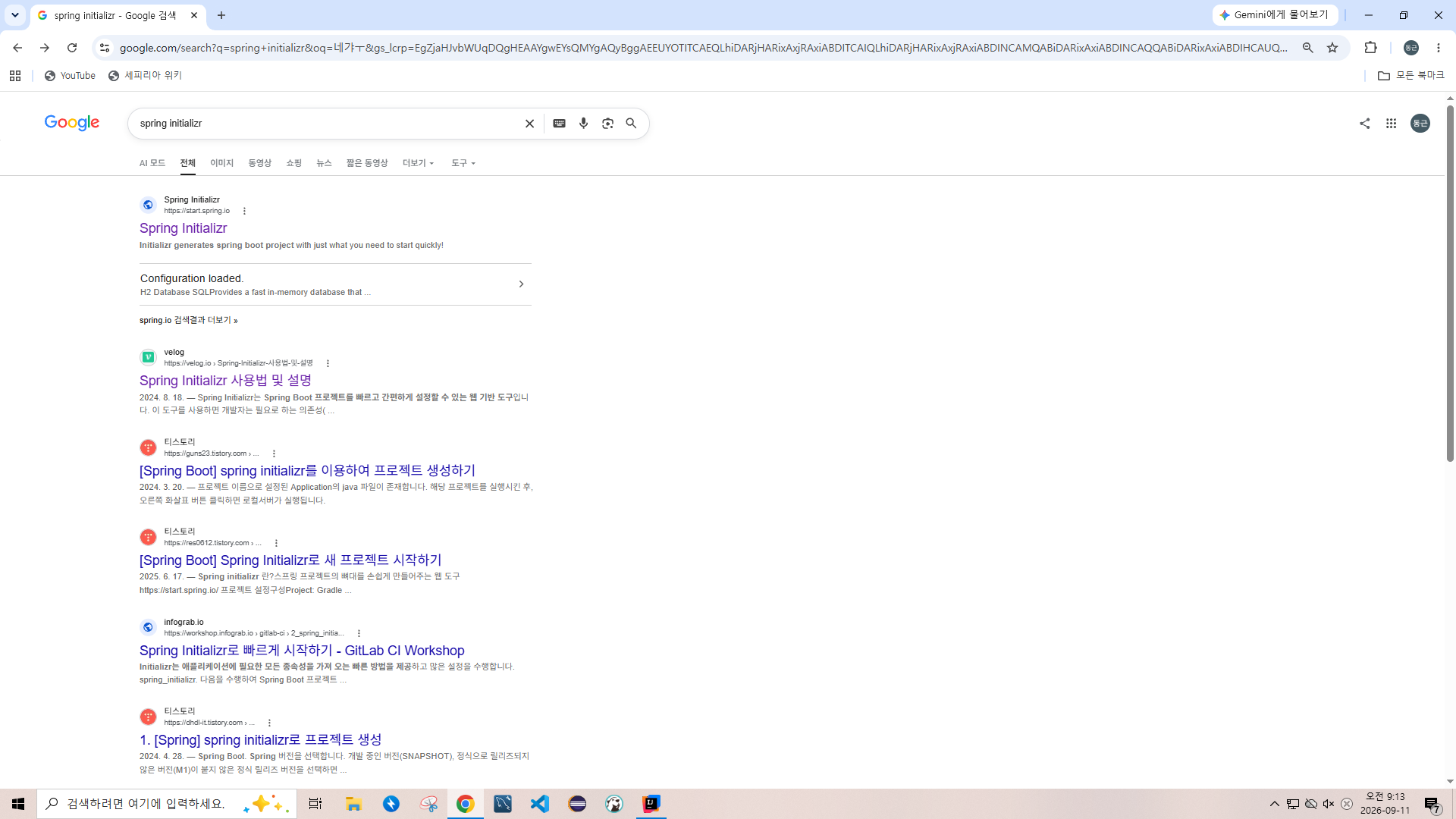
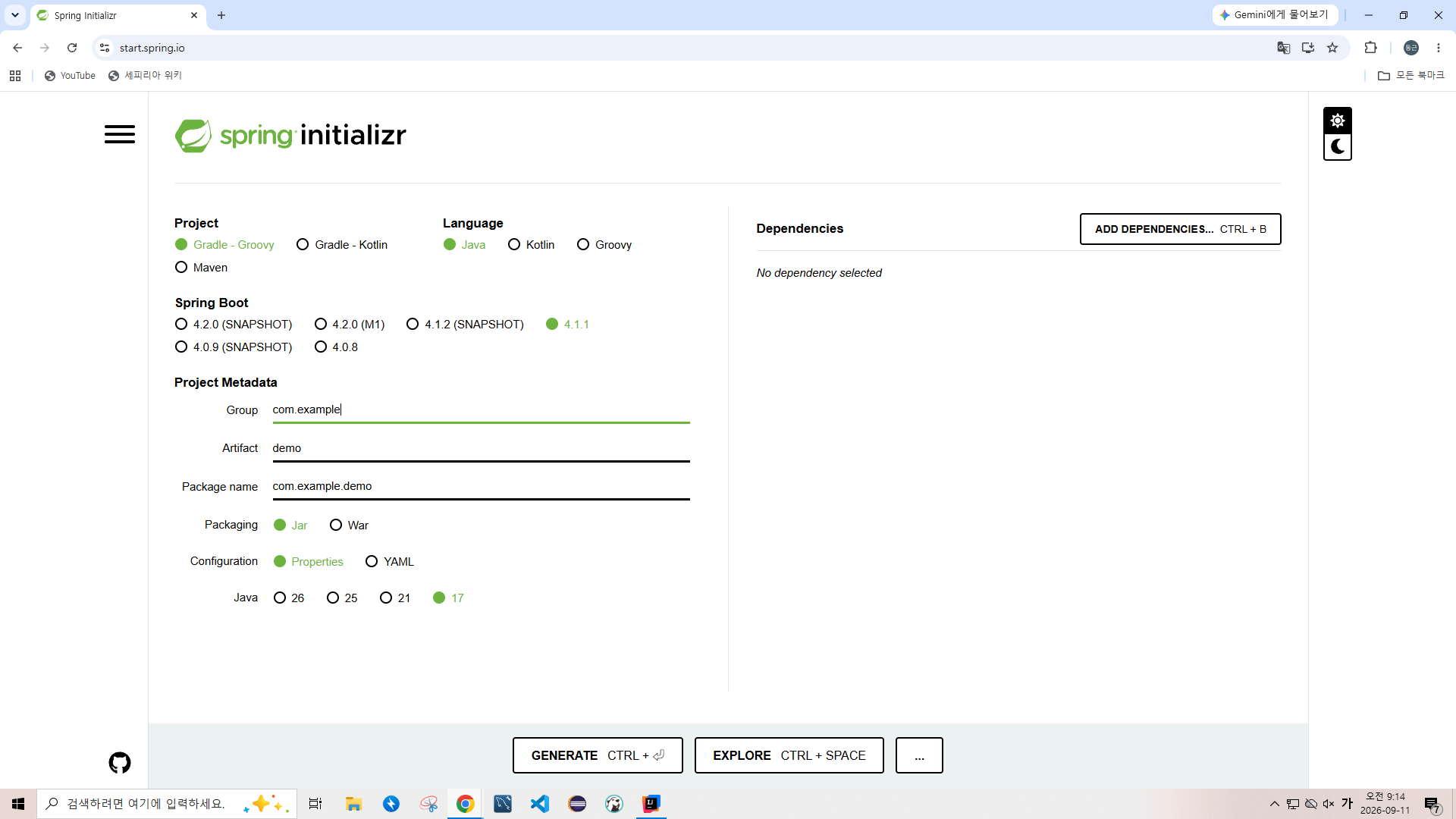
Google에서 spring initializer를 검색한 뒤 공식 Spring Initializr 사이트에 접속한다.
2. 프로젝트에 맞게 기본 설정 적용하기
만들려는 프로젝트에 맞게 Project, Language, Spring Boot 버전, Group, Artifact, Java 버전 등을 설정한다.
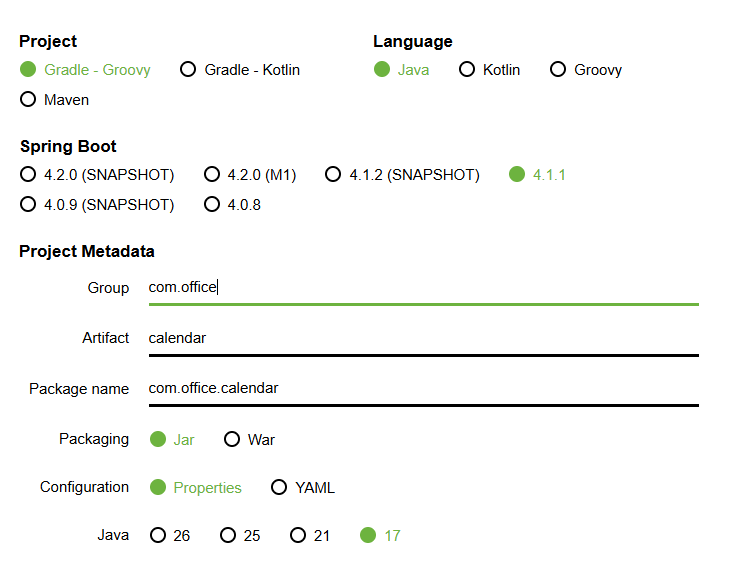
| 항목 | 예시 | 설명 |
| Project | Gradle - Groovy | Gradle 빌드 도구 사용 |
| Language | Java | Java로 개발 |
| Spring Boot | 4.1.1 | Spring Boot 버전 |
| Group | com.office | 기본 그룹명 |
| Artifact | calendar | 프로젝트 이름 예시 |
| Package name | com.office.calendar | 기본 패키지명 |
| Packaging | Jar | 패키징 방식 |
| Configuration | Properties | 설정 파일 방식 |
| Java | 17 | Java 버전 |
board, 쇼핑몰이라면 shop, 회원 관리 프로젝트라면 member 처럼 목적에 맞게 바꿀 수 있다.3. 필요한 Dependency 추가하기
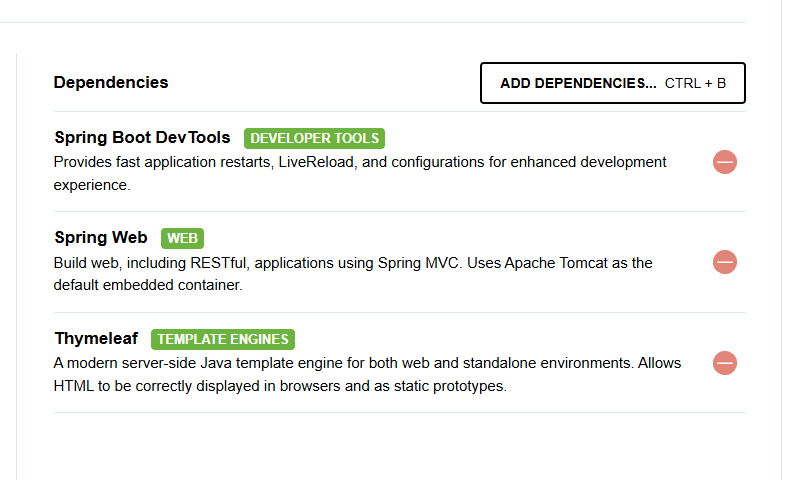
ADD DEPENDENCIES... 버튼을 클릭해 프로젝트에 필요한 기능을 추가한다.
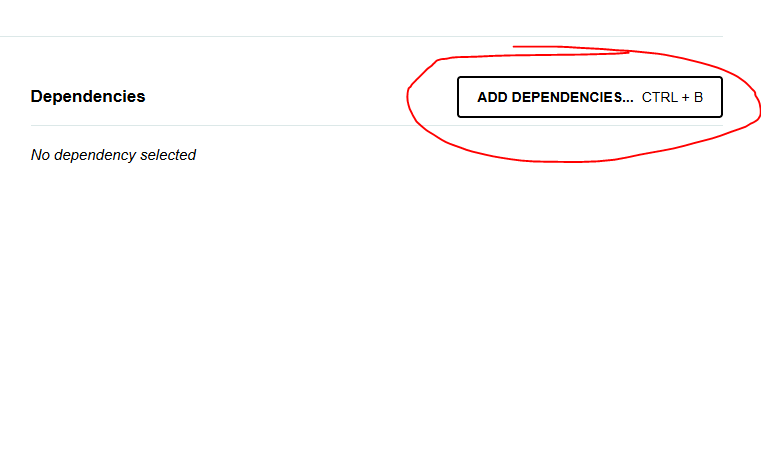

이번 실습에서는 웹 프로젝트 구성을 위해 다음 항목을 추가했다.
Spring Boot DevTools
Spring Web
Thymeleaf
Spring Boot DevTools는 개발 편의 기능, Spring Web은 Spring MVC 기반 웹 기능, Thymeleaf는 HTML 화면 출력을 위한 템플릿 엔진이다.
4. 설정한 내용으로 프로젝트 생성하기
설정이 끝났다면 GENERATE 버튼을 클릭한다.

현재 설정한 값으로 Spring Boot 프로젝트가 ZIP 파일로 생성된다.
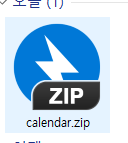
이번에는 Artifact를 calendar로 지정했기 때문에 calendar.zip으로 생성된 것이다.
5. 압축 해제 후 IntelliJ에서 열기
다운로드한 ZIP 파일의 압축을 해제한다.

IntelliJ에서 File → Open을 선택하고 압축을 푼 프로젝트 폴더를 연다.
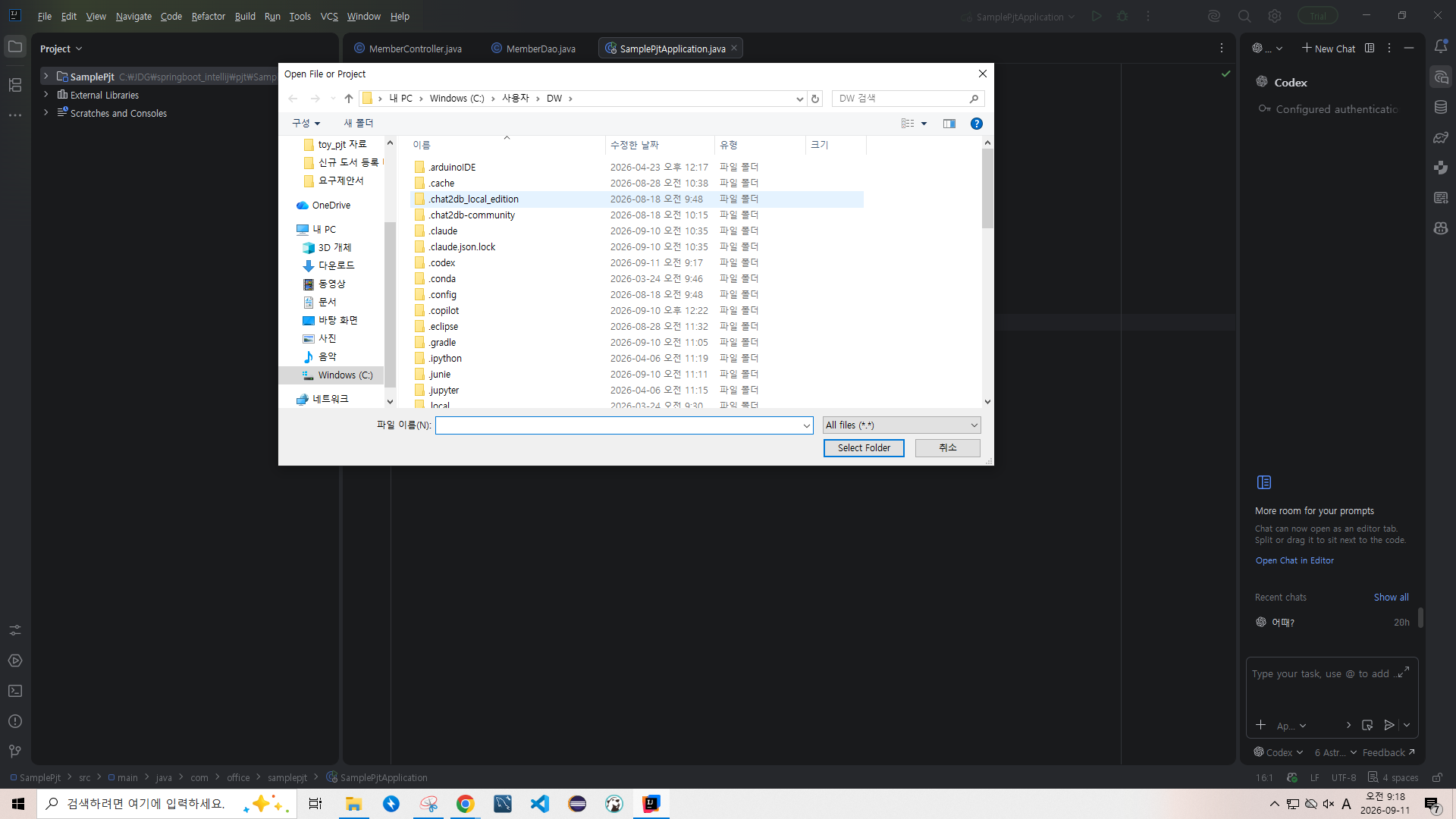
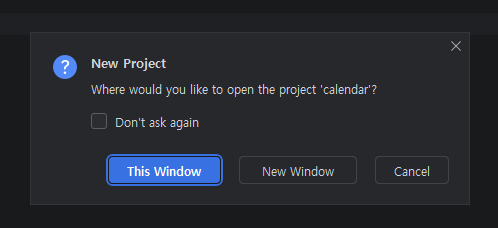
기존 프로젝트가 열려 있다면 This Window 또는 New Window를 선택할 수 있다.
6. 생성된 프로젝트 확인
프로젝트가 정상적으로 열리면 Spring Initializr에서 설정한 내용을 기준으로 기본 Spring Boot 구조가 자동 생성된다.
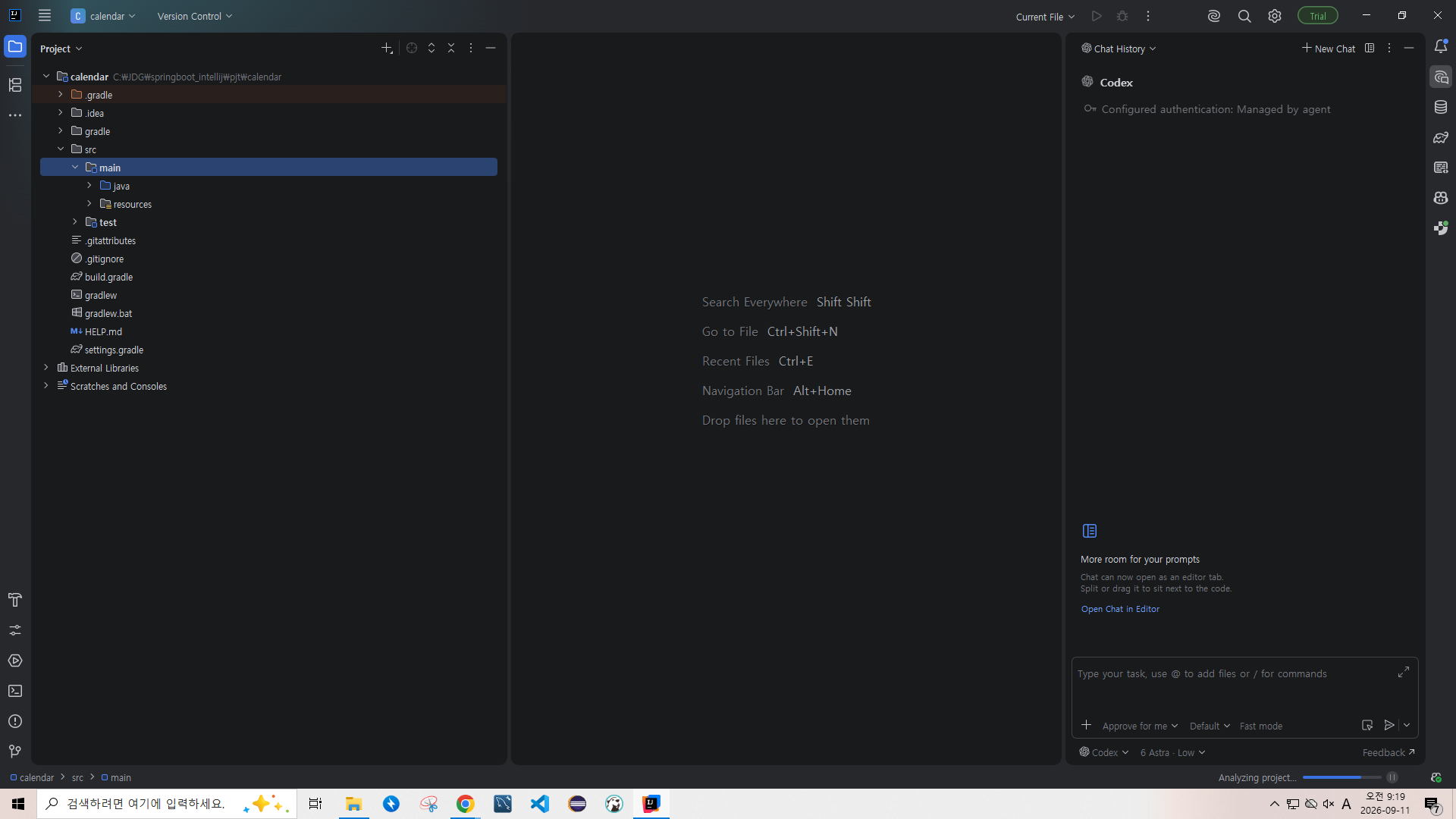
프로젝트
├── src
│   ├── main
│   │   ├── java
│   │   └── resources
│   └── test
├── build.gradle
├── gradlew
├── gradlew.bat
└── settings.gradle
7. 정리
즉, Spring Initializr는 특정한 calendar 프로젝트를 만드는 도구가 아니라, 내가 만들 프로젝트에 맞는 설정과 기능을 적용해 Spring Boot 프로젝트의 기본 틀을 생성하는 도구이다.