MySQL을 조금 더 편리하게 사용하기 위해 DBeaver Community를 설치하고, MySQL 서버와 연결하는 과정을 정리했습니다. 이번 글은 Windows ZIP 버전을 기준으로 진행합니다.
1. DBeaver 공식 홈페이지 접속
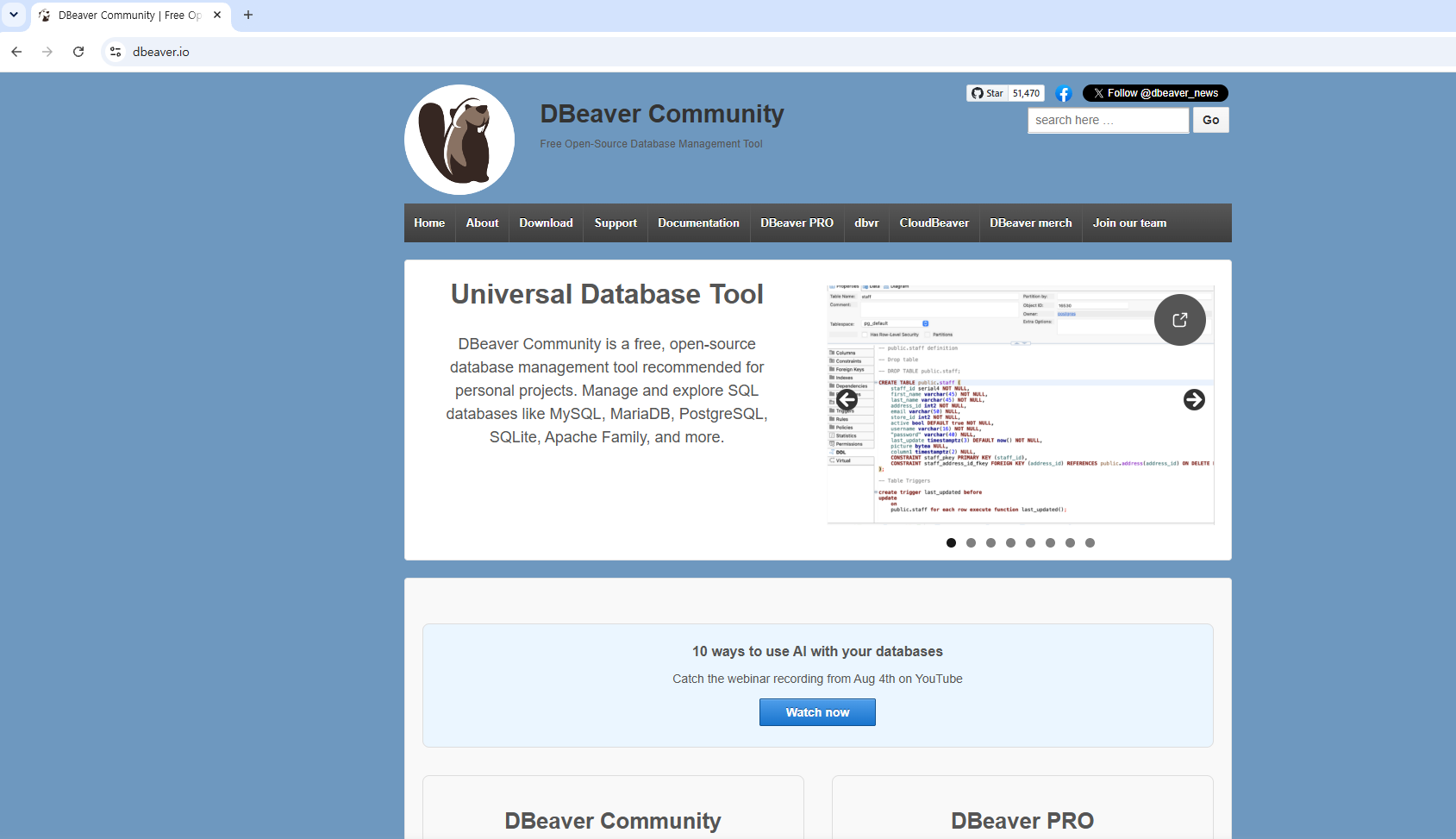
먼저 DBeaver 공식 홈페이지인 dbeaver.io에 접속합니다. 상단 메뉴에서 Download를 선택합니다.
2. DBeaver Community 다운로드
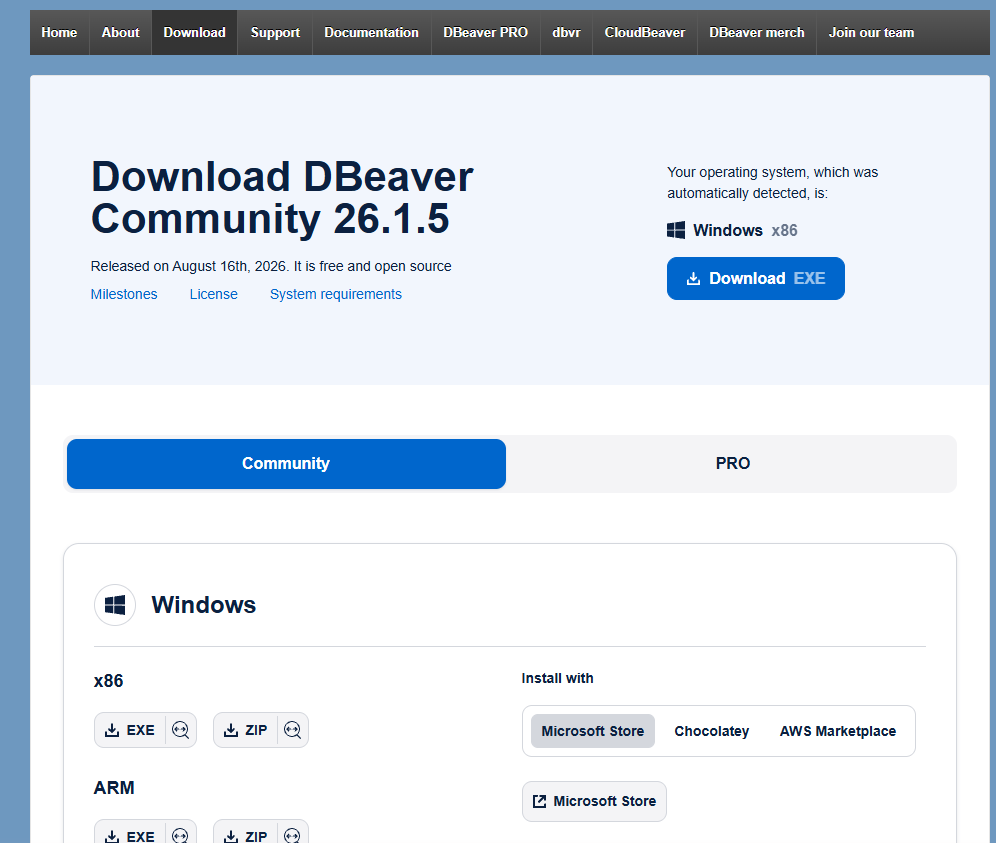
Download 페이지로 이동하면 운영체제에 맞는 DBeaver 설치 파일을 받을 수 있습니다. 이번에는 DBeaver Community 26.1.5를 사용했습니다.
3. Windows ZIP 버전 선택
Windows 항목에는 EXE와 ZIP 방식이 있습니다. 이번 정리에서는 별도의 설치 과정 없이 압축을 풀어 실행할 수 있는 ZIP 버전을 선택했습니다.
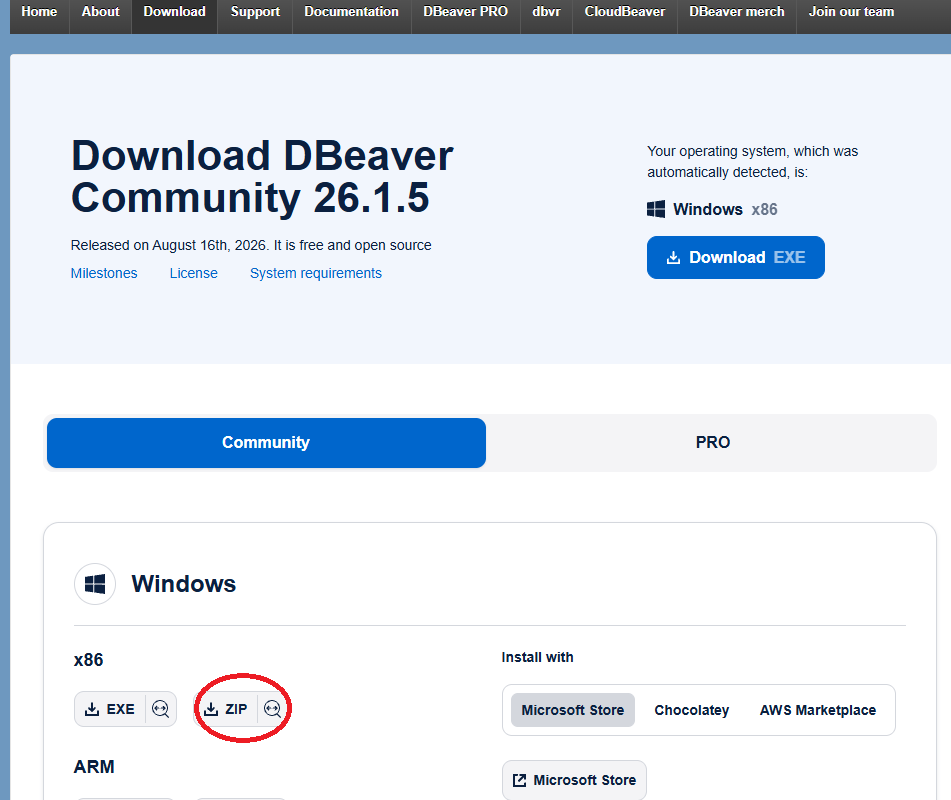
EXE는 일반적인 설치 프로그램이고, ZIP은 압축을 푼 뒤 실행 파일을 직접 실행하는 방식입니다.
4. 다운로드한 ZIP 파일 압축 풀기
다운로드한 dbeaver-ce-26.1.5-windows-x86_64.zip 파일의 압축을 풉니다. 압축 해제가 끝나면 같은 이름의 폴더가 생성됩니다.

5. dbeaver.exe 실행
압축을 푼 폴더 안으로 들어가 dbeaver.exe를 찾아 더블클릭합니다. ZIP 버전이므로 별도의 설치 마법사 없이 바로 DBeaver를 실행할 수 있습니다.

6. DBeaver 초기 화면
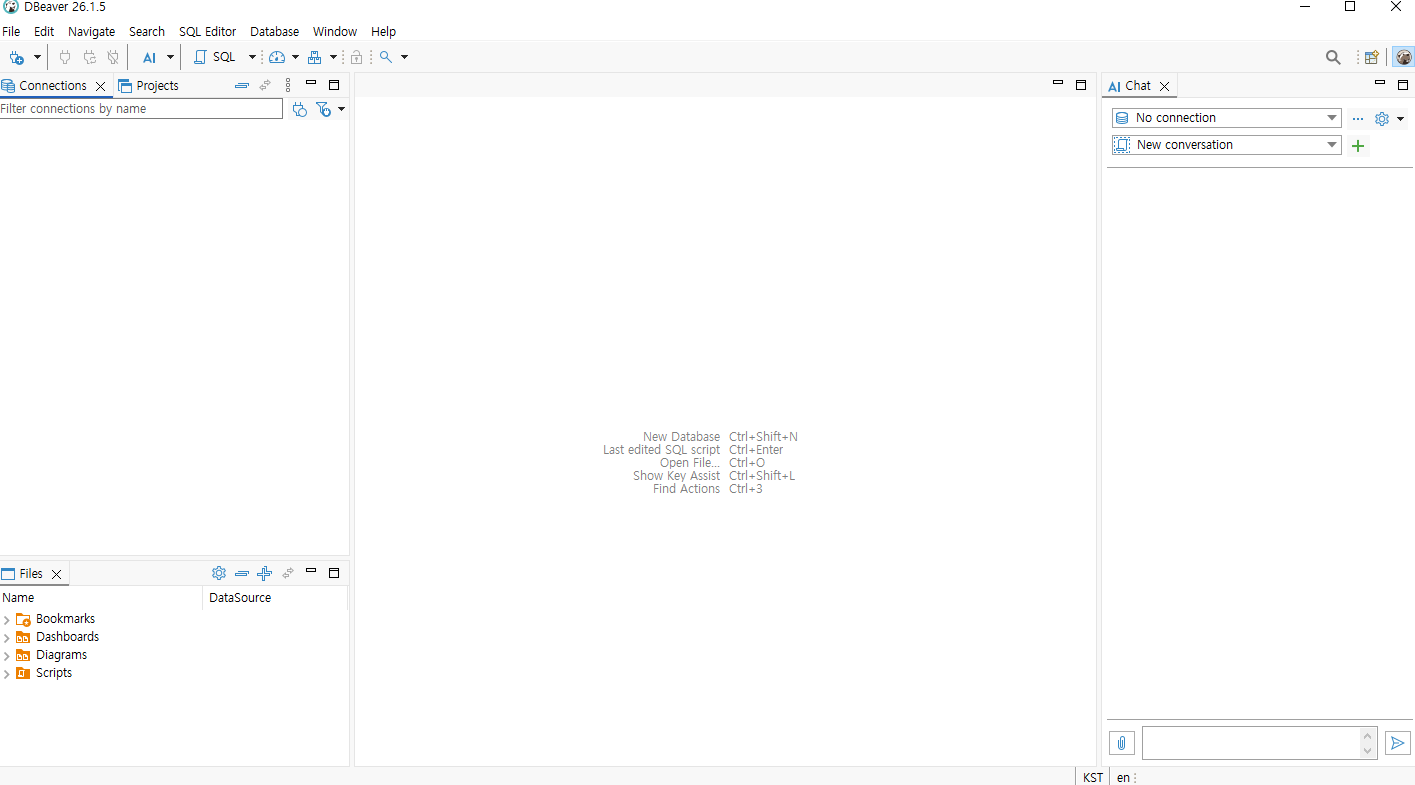
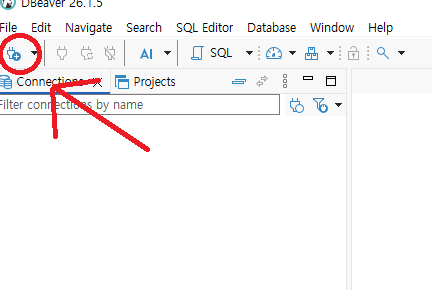
처음 실행하면 아직 등록된 데이터베이스가 없기 때문에 왼쪽 Connections 영역이 비어 있습니다. 이제 MySQL 연결을 새로 만들어 줍니다.
7. 새 데이터베이스 연결 만들기
왼쪽 상단의 새 데이터베이스 연결(New Database Connection) 아이콘을 클릭합니다.
8. 사용할 데이터베이스 선택
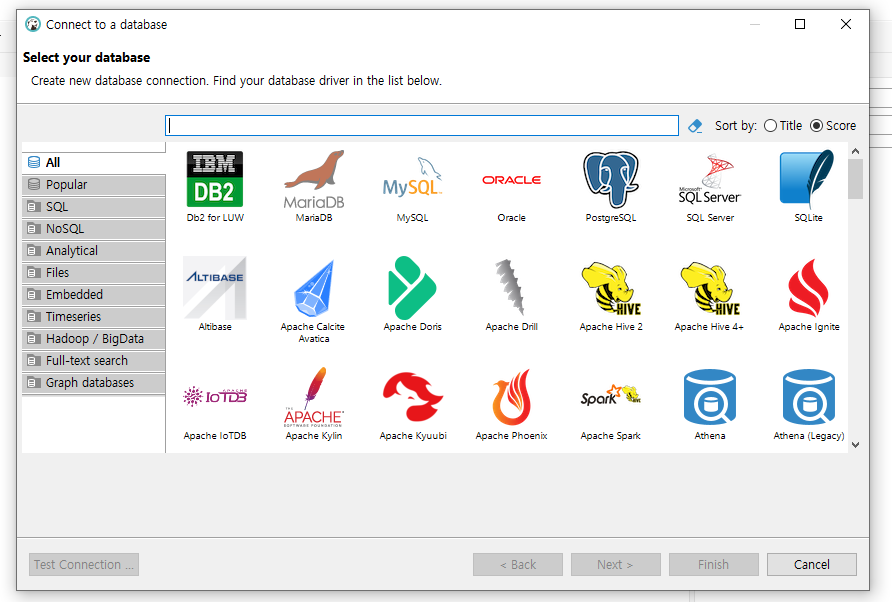
DBeaver는 MySQL, MariaDB, Oracle, PostgreSQL, SQL Server, SQLite 등 다양한 DBMS를 지원합니다. 새 연결 창에서 사용할 데이터베이스를 선택할 수 있습니다.
MySQL 선택
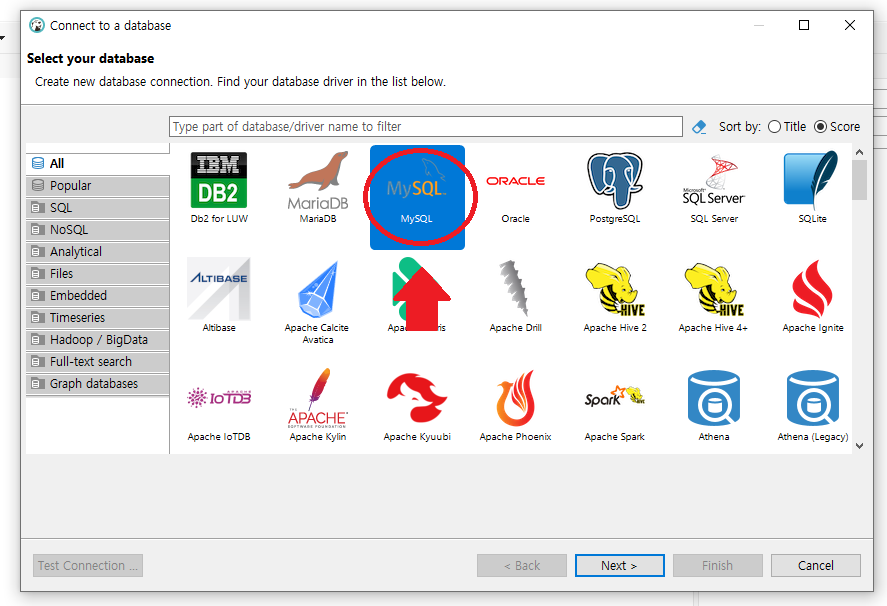
이번에는 MySQL을 사용할 것이므로 MySQL을 선택한 뒤 Next를 클릭합니다.
9. MySQL 접속 정보 및 Driver 다운로드
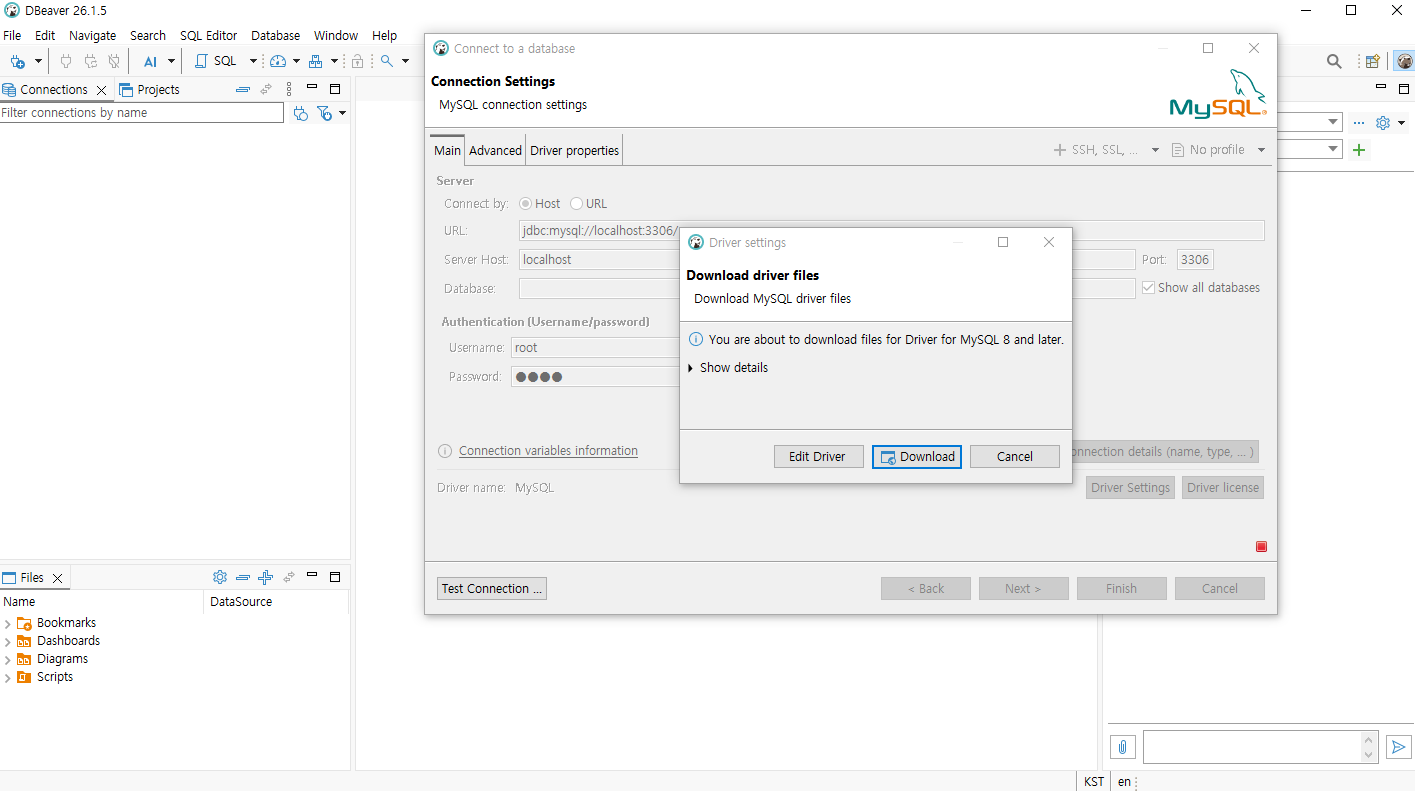
MySQL Connection Settings 화면에서 서버 접속 정보를 입력합니다. 로컬 MySQL 서버를 기본 설정으로 사용한다면 보통 다음과 같이 설정합니다.
Server Host : localhost
Port        : 3306
Username    : root
Password    : MySQL 설치 시 설정한 root 비밀번호
DBeaver에서 MySQL을 처음 연결하는 경우 JDBC Driver가 아직 없을 수 있습니다. 이때 Download driver files 창이 나타나면 Download 버튼을 클릭합니다.
DBeaver가 MySQL 서버와 통신할 수 있도록 연결해주는 프로그램입니다. DBeaver가 SQL을 전달하고 MySQL의 실행 결과를 받아오기 위해 필요합니다.
DBeaver
   ↓
MySQL JDBC Driver
   ↓
MySQL Server
Driver 다운로드가 완료되면 Test Connection으로 정상 연결 여부를 확인한 뒤 연결을 완료하면 됩니다.
10. SQL Editor에서 * 표시가 뜨는 이유
SQL Editor를 사용하다 보면 탭 이름 앞에 *가 표시될 때가 있습니다. 이 표시는 오류가 아니라 현재 SQL 스크립트의 변경 내용이 아직 저장되지 않았다는 뜻입니다.

* 있음  → 수정된 내용이 아직 저장되지 않음
* 없음  → 현재 내용이 저장된 상태
저장은 Ctrl + S를 사용할 수 있으며, 저장이 완료되면 * 표시가 사라집니다.
그럼 DBeaver 사용법이였습니다.